Envelopeを送信 · Sender
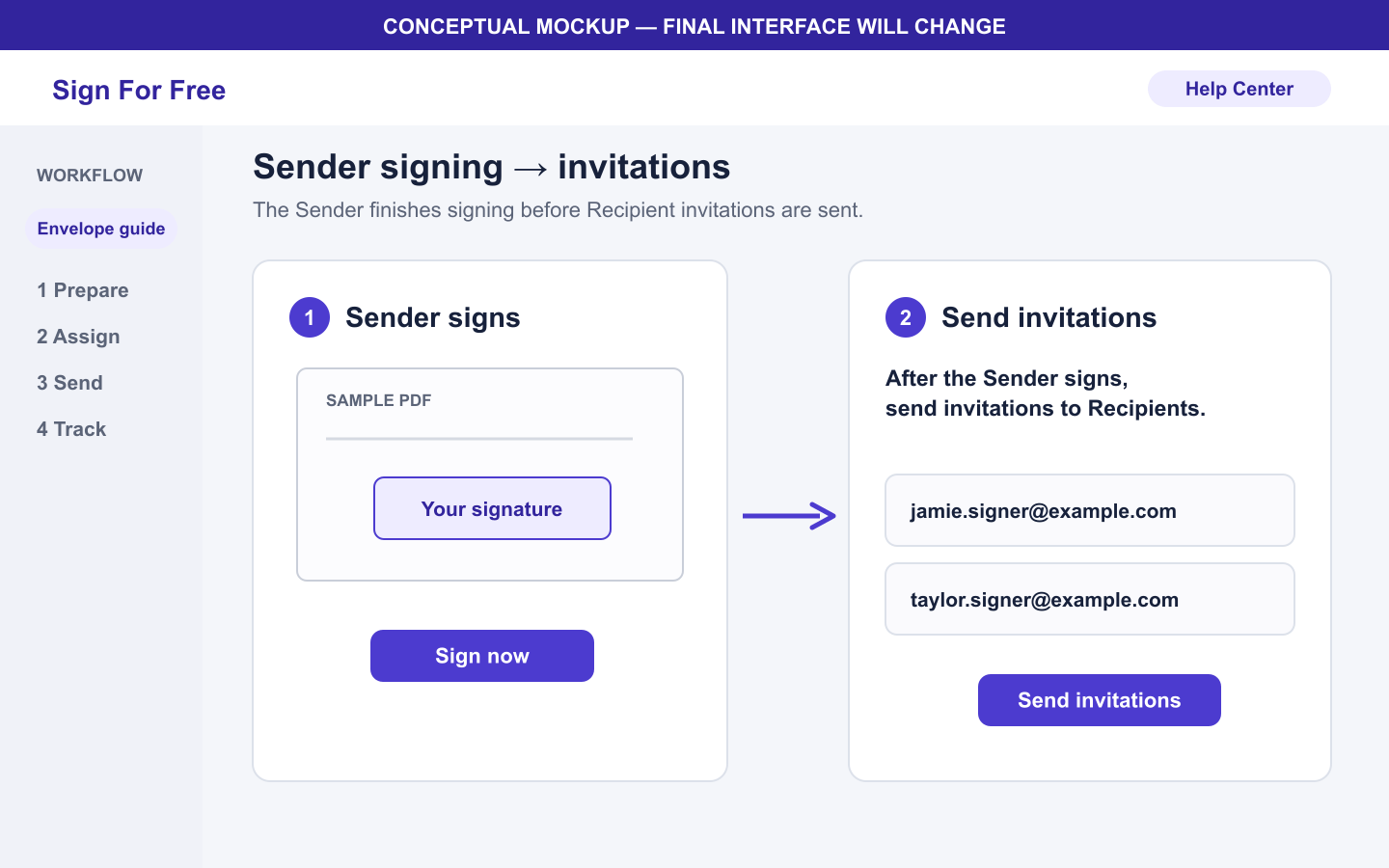
Senderとして署名し、招待を送信する
各Recipientの非公開署名リンクを送る前に、自分に割り当てられたフィールドを入力して署名します。
対象
- 役割 Sender
- プラン Free、Basic Monthly、Basic Yearly
- プラットフォーム Web
結果
Senderの手順が完了し、EnvelopeがRecipientの署名待ちになり、プランに応じた招待の送信方法を利用できる状態になります。
始める前に
- PDF、1人以上のRecipient、1つ以上のフィールドを含むEnvelopeを作成します。
- すべてのSignature、Date、Text、Stampフィールドを正しい人に割り当て、すべてのRecipientに1つ以上のフィールドを設定します。
- 署名前にRecipientのメールアドレスを確認します。
手順
- Senderの手順を待っているEnvelopeを開きます。
- Senderに割り当てられたSignature、Date、Text、Stampフィールドをすべて入力します。
- 署名フローに表示される電子記録と署名への同意を確認します。
- 署名してメールを送信
- 送信受付時にプランの送信枠またはクレジットを使用し、サーバーがメールを送信します。メールの再試行で追加クレジットは消費しません。
- 各非公開署名リンクが、そのリンクに割り当てられたRecipientのメールアドレスにのみ送られることを確認します。
次のステップ
各RecipientはSign For Freeのアカウントなしで自分の非公開署名リンクを開けます。招待を受信したメールアドレスを入力する必要があります。全Recipientが署名し、完了処理に成功すると、Senderと全Recipientに完了済みPDFと監査証明書がメールで届きます。
注意事項と制限
- Recipientへの招待を準備するには、Senderが先に署名する必要があります。
- あるRecipientの非公開署名リンクを別の人に送らないでください。
- 招待メールアドレスの照合によってアクセスを制御しますが、政府発行の身分証明書、SMSコード、その他の強力な本人確認ではありません。
- Envelopeは署名待ちの時間を含め、作成から72時間後に期限切れになります。
トラブルシューティング
- 完了できない場合は、Senderに割り当てられたすべてのフィールドを確認してください。
- 招待メールの配信状況と利用可能な再送操作を確認してください。メールサービスの受付は受信箱への到着を保証しません。
- EnvelopeがExpiredの場合は、新しいEnvelopeを作成してください。期限切れのEnvelopeには署名できません。