Envelopeを送信 · Sender
Recipientを追加してフィールドを割り当てる
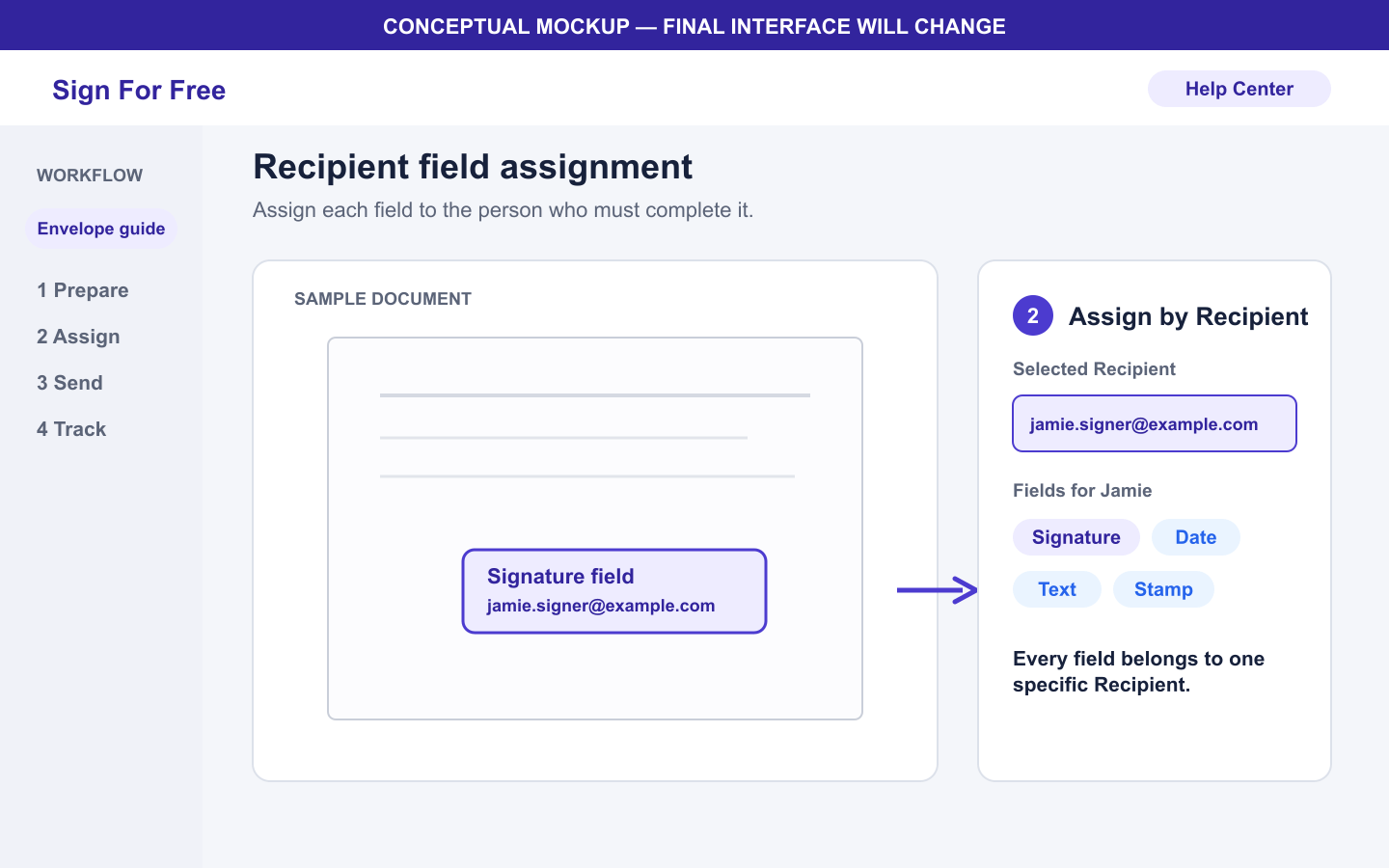
署名する人を追加し、すべてのSignature、Date、Text、Stampフィールドを正しい人に 割り当てます。
対象
- 役割 Sender
- プラン Free、Basic Monthly、Basic Yearly
- プラットフォーム Web
結果
EnvelopeにRecipientとフィールドがそれぞれ1つ以上あり、各フィールドがSenderまたは 特定のRecipientに割り当てられた状態になります。
始める前に
- 5MB未満のPDFをアップロードします。
- 各Recipientのメールアドレスを用意します。
- 各フィールドがSenderとRecipientのどちらに属するか確認します。すべてのRecipientに 1つ以上のフィールドを割り当ててください。
手順
- 最初のRecipientのメールアドレスをEnvelopeに追加します。
- 残りのRecipientを追加します。Freeでは最大5人、Basicでは最大10人のRecipientを 追加できます。
- PDFのフィールド配置画面を開きます。
- 必要な各位置にSignature、Date、Text、Stampフィールドを配置します。
- 各フィールドを、入力するSenderまたはRecipientに割り当てます。すべてのRecipientに 1つ以上のフィールドを割り当てる必要があります。
- すべてのページを確認し、必要な人に正しいフィールドが設定されていることを確認します。
次のステップ
Senderの署名ページに進みます。Recipientへの招待を準備するには、その前にSenderが 自分に割り当てられたすべてのフィールドを完了する必要があります。
注意事項と制限
- 現在利用できるRecipientの役割はSignerのみです。
- 現在のフィールド種別はSignature、Date、Text、Stampです。
- SenderはRecipient数の上限に含まれません。
- 各非公開署名リンクは、そのリンクに割り当てられたRecipientのメールアドレスにのみ送信してください。
トラブルシューティング
- Recipient数の上限に達した場合は、意図せず追加したRecipientを削除するか、 FreeおよびBasicプランの上限を確認してください。
- 続行できない場合は、EnvelopeにRecipientが1人以上いて、すべてのRecipientに 1つ以上のフィールドが割り当てられていることを確認してください。
- 誤ったフィールドが表示される場合は、Senderの手順を完了する前にフィールド配置へ戻り、 正しいSenderまたはRecipientに割り当て直してください。