傳送 Envelope · Sender
以 Sender 身分簽署並傳送邀請
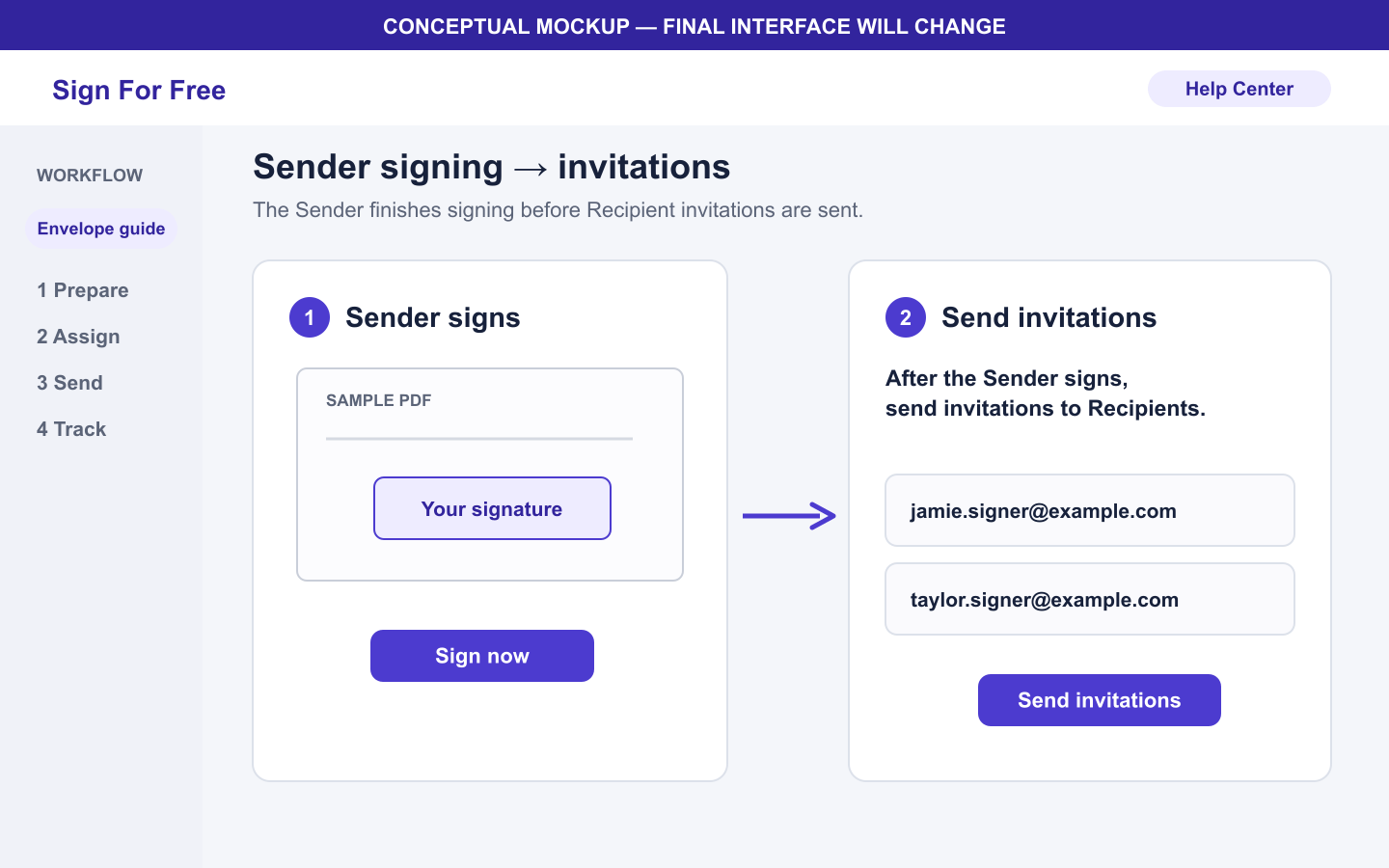
完成指派給您的欄位並簽署,然後再傳送每名 Recipient 的私密簽署連結。
適用範圍
- 角色 Sender
- 方案 Free、Basic Monthly、Basic Yearly
- 平台 Web
結果
Sender 步驟已完成,Envelope 正在等待 Recipient,並且您方案對應的邀請傳送功能現已可用。
開始之前
- 建立包含一個 PDF、至少一名 Recipient 和至少一個欄位的 Envelope。
- 將每個 Signature、Date、Text 或 Stamp 欄位指派給正確人員,並確保每名 Recipient 至少指派到一個欄位。
- 簽署前檢查 Recipient 電子郵件地址。
步驟
- 開啟正在等待 Sender 步驟的 Envelope。
- 完成指派給 Sender 的每個 Signature、Date、Text 或 Stamp 欄位。
- 檢視簽署流程中顯示的電子紀錄和簽名同意內容。
- 簽名並寄送電子郵件
- 寄送請求受理時使用方案配額或寄送額度,電子郵件由伺服器寄送。郵件重試不會額外扣除額度。
- 確認每個私密簽署連結只傳送至指派給它的 Recipient 電子郵件地址。
接下來會發生什麼
每名 Recipient 無需 Sign For Free 帳戶即可開啟自己的私密簽署連結。他們必須輸入收到邀請的電子郵件地址。當所有 Recipient 均已簽署且完成處理成功後,Sender 和所有 Recipient 都會透過電子郵件收到已完成的 PDF 和稽核憑證。
警告與限制
- Sender 必須先簽署,才能準備 Recipient 邀請。
- 不要將某名 Recipient 的私密簽署連結傳送給其他人。
- 相符邀請電子郵件地址可控制存取,但這不是政府身分證件、SMS 驗證碼或其他強身分驗證。
- Envelope 在建立 72 小時後過期,其中包括等待簽名的時間。
疑難排解
- 如果無法完成,請檢查指派給 Sender 的每個欄位。
- 請查看邀請郵件的寄送狀態及可用的重新寄送操作。郵件服務已受理不代表郵件已送達收件匣。
- 如果 Envelope 狀態為 Expired,請建立新的 Envelope。已過期的 Envelope 無法簽署。