Envelopes senden · Sender
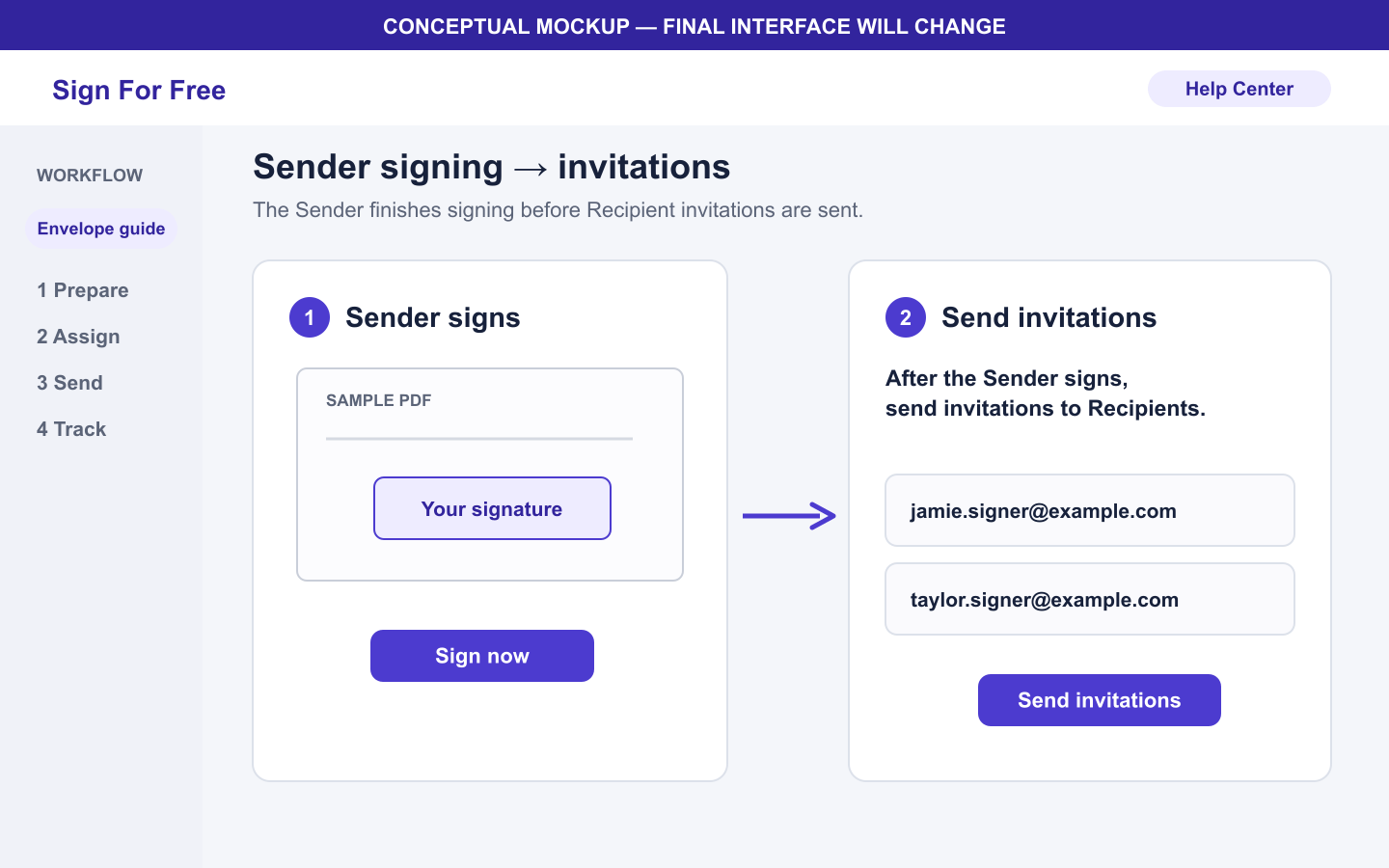
Als Sender unterschreiben und Einladungen senden
Füllen Sie die Ihnen zugewiesenen Felder aus und unterschreiben Sie, bevor Sie jedem Recipient seinen privaten Signaturlink zustellen.
Gilt für
- Rolle Sender
- Tarife Free, Basic Monthly, Basic Yearly
- Plattform Web
Ergebnis
Der Sender-Schritt ist abgeschlossen, das Envelope wartet auf Recipients und die Einladungszustellung Ihres Tarifs ist verfügbar.
Bevor Sie beginnen
- Erstellen Sie ein Envelope mit einer PDF-Datei, mindestens einem Recipient und mindestens einem Feld.
- Weisen Sie jedes Feld Signature, Date, Text oder Stamp der richtigen Person zu und jedem Recipient mindestens ein Feld.
- Prüfen Sie die Recipient-E-Mail-Adressen, bevor Sie unterschreiben.
Schritte
- Öffnen Sie das Envelope, das auf den Sender-Schritt wartet.
- Füllen Sie jedes dem Sender zugewiesene Feld Signature, Date, Text oder Stamp aus.
- Prüfen Sie die im Signaturablauf angezeigte Einwilligung zu elektronischen Aufzeichnungen und Signaturen.
- Unterschreiben und E-Mails senden
- Bei Annahme des Versands wird dein Plankontingent oder ein Credit verwendet. Der Server sendet die E-Mails; erneute Zustellversuche kosten keine weiteren Credits.
- Stellen Sie sicher, dass jeder private Signaturlink nur an die ihm zugewiesene Recipient-E-Mail-Adresse geht.
Wie geht es weiter?
Jeder Recipient kann seinen privaten Signaturlink ohne Sign For Free-Konto öffnen. Er muss die E-Mail-Adresse eingeben, die die Einladung erhalten hat. Wenn alle Recipients unterschrieben haben und der Abschluss erfolgreich ist, erhalten Sender und alle Recipients die abgeschlossene PDF-Datei und das Audit-Zertifikat per E-Mail.
Warnungen und Einschränkungen
- Der Sender muss unterschreiben, bevor Recipient-Einladungen bereitstehen.
- Senden Sie den privaten Signaturlink eines Recipient nicht an eine andere Person.
- Der Abgleich der Einladungs-E-Mail-Adresse steuert den Zugriff, ist aber keine Prüfung per amtlichem Ausweis, SMS-Code oder andere starke Identitätsprüfung.
- Ein Envelope läuft 72 Stunden nach der Erstellung ab, einschließlich der Wartezeit auf Signaturen.
Fehlerbehebung
- Wenn Sie nicht abschließen können, prüfen Sie alle dem Sender zugewiesenen Felder.
- Prüfe den Versandstatus der Einladungen und die verfügbare Aktion zum erneuten Senden. Die Annahme durch den E-Mail-Dienst garantiert keinen Eingang im Postfach.
- Wenn das Envelope Expired ist, erstellen Sie ein neues Envelope. Ein abgelaufenes Envelope kann nicht unterschrieben werden.