Envoyer des Envelopes · Sender
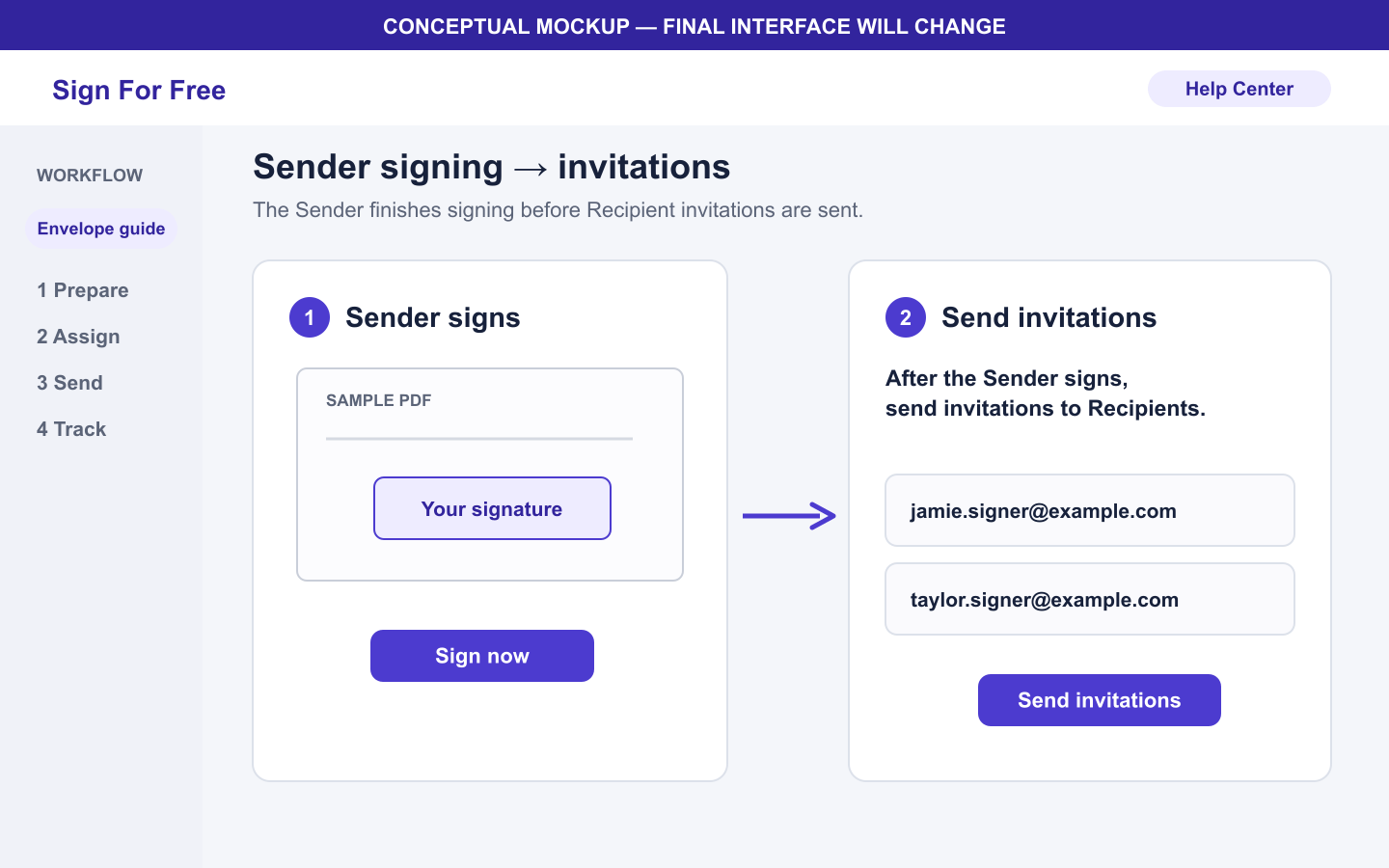
Signer en tant que Sender et envoyer les invitations
Remplissez les champs qui vous sont attribués et signez avant de transmettre à chaque Recipient son lien de signature privé.
S’applique à
- Rôle Sender
- Offres Free, Basic Monthly, Basic Yearly
- Plateforme Web
Résultat
L’étape du Sender est terminée, l’Envelope attend les Recipients et le mode de distribution de votre offre est disponible.
Avant de commencer
- Créez un Envelope avec un PDF, au moins un Recipient et au moins un champ.
- Attribuez chaque champ Signature, Date, Text ou Stamp à la bonne personne et au moins un champ à chaque Recipient.
- Vérifiez les adresses e-mail des Recipients avant de signer.
Étapes
- Ouvrez l’Envelope qui attend l’étape du Sender.
- Remplissez chaque champ Signature, Date, Text ou Stamp attribué au Sender.
- Examinez le consentement aux enregistrements et signatures électroniques affiché dans le processus.
- Signer et envoyer les e-mails
- Lorsque l’envoi est accepté, votre quota ou un crédit est utilisé. Le serveur envoie les e-mails ; les nouvelles tentatives de livraison ne consomment aucun crédit supplémentaire.
- Vérifiez que chaque lien privé est envoyé uniquement à l’adresse e-mail du Recipient qui lui est attribuée.
Étape suivante
Chaque Recipient peut ouvrir son lien privé sans compte Sign For Free. Il doit saisir l’adresse e-mail qui a reçu l’invitation. Lorsque tous les Recipients ont signé et que la finalisation réussit, le Sender et tous les Recipients reçoivent le PDF finalisé et le certificat d’audit par e-mail.
Avertissements et limites
- Le Sender doit signer avant que les invitations des Recipients soient prêtes.
- N’envoyez pas le lien de signature privé d’un Recipient à une autre personne.
- La correspondance de l’adresse e-mail de l’invitation contrôle l’accès, mais ne constitue pas une vérification par pièce d’identité officielle, code SMS ou autre moyen fort.
- Un Envelope expire 72 heures après sa création, y compris le temps d’attente des signatures.
Dépannage
- Si vous ne pouvez pas terminer, vérifiez tous les champs attribués au Sender.
- Vérifiez l’état de livraison des invitations et l’action de renvoi disponible. L’acceptation par le service de messagerie ne garantit pas la réception dans la boîte de réception.
- Si l’Envelope est Expired, créez un nouvel Envelope. Un Envelope expiré ne peut pas être signé.