はじめに · Sender
最初のEnvelopeを送信する
PDFからEnvelopeを作成し、Signerを追加してフィールドを配置し、Senderの手順を完了して、各Recipientへの招待を準備します。
対象
- 役割 Sender
- プラン Free、Basic Monthly、Basic Yearly
- プラットフォーム Web
結果
EnvelopeがWaiting for recipientsになり、各Recipientが自分に割り当てられた非公開署名リンクを受け取れる状態になります。
始める前に
- Sign For Freeのアカウントにログインします。
- 5MB未満のローカルPDFを1つ用意します。
- 少なくとも1人のRecipientのメールアドレスを用意します。
- 各人が入力するSignature、Date、Text、Stampフィールドを決めます。すべてのRecipientに1つ以上のフィールドを割り当てる必要があります。
手順
- Dashboardを開いて、新しいEnvelopeを開始します。
- DashboardでEnvelopeを識別しやすいタイトルを入力します。
- 端末からPDFをアップロードします。
- 各Recipientをメールアドレスで追加します。
- 必要なSignature、Date、Text、StampフィールドをPDFに配置し、Senderまたは特定のRecipientに割り当てます。すべてのRecipientに1つ以上のフィールドを割り当ててください。
- 署名してメールを送信
- 送信受付時にプランの送信枠またはクレジットを使用し、サーバーがメールを送信します。メールの再試行で追加クレジットは消費しません。
次のステップ
Dashboardには、EnvelopeがRecipientの署名待ちとして表示されます。各Signerは自分の非公開リンクを開き、招待を受信したメールアドレスを入力します。全Recipientが署名し、完了処理に成功すると、Senderと全Recipientに完了済みPDFと監査証明書がメールで届きます。
注意事項と制限
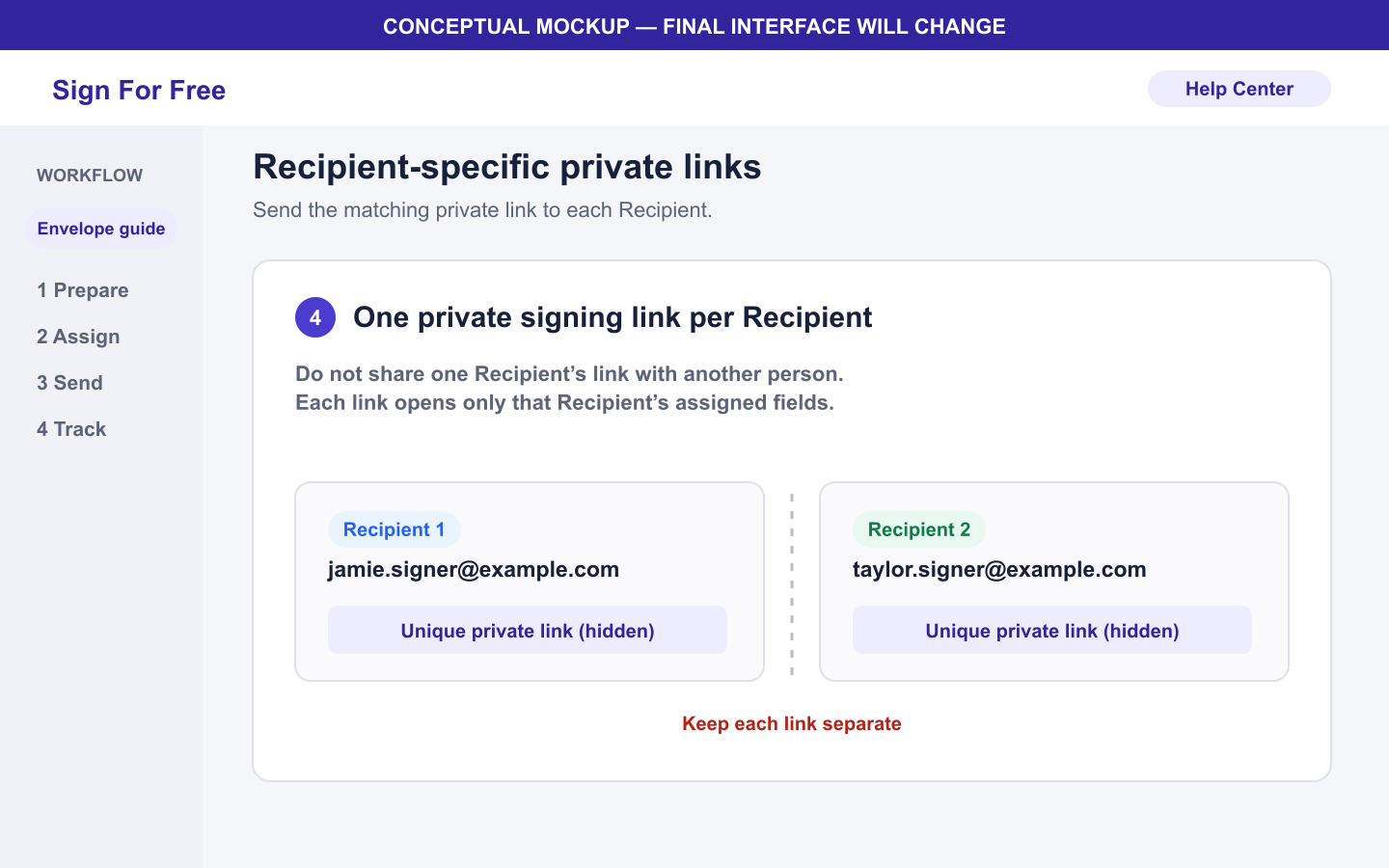
- 各非公開署名リンクは、そのリンクに割り当てられたRecipientのメールアドレスにのみ送信してください。
- Freeでは最大5人、Basicでは最大10人のRecipientを追加できます。Senderはこの上限に含まれません。
- Envelopeは作成から72時間後に期限切れになります。完了しても期限はリセットされません。
- Sign For Freeは完了ファイルを長期保管するDashboardアーカイブを提供しません。2つのメール添付を受信後すぐに保存してください。
- アップロードされた各ファイルは、プロバイダーが記録したオブジェクトの経過日数が3日に達すると自動削除の対象になります。処理は非同期です。
トラブルシューティング
- PDFが拒否された場合は、PDFをアップロードしてエラーを解決するをご覧ください。
- 人を追加した後に続行できない場合は、Recipientを1人以上追加し、すべてのRecipientに1つ以上のフィールドを割り当てたことを確認してください。
- 招待メールの配信状況と利用可能な再送操作を確認してください。メールサービスの受付は受信箱への到着を保証しません。