Bien démarrer · Sender
Envoyer votre premier Envelope
Créez un Envelope à partir d’un PDF, ajoutez des Signers, placez leurs champs, terminez l’étape du Sender et préparez chaque invitation de Recipient.
S’applique à
- Rôle Sender
- Offres Free, Basic Monthly, Basic Yearly
- Plateforme Web
Résultat
Votre Envelope atteint Waiting for recipients et chaque Recipient peut recevoir le lien de signature privé qui lui est attribué.
Avant de commencer
- Connectez-vous à votre compte Sign For Free.
- Préparez un PDF local de moins de 5 Mo.
- Rassemblez l’adresse e-mail d’au moins un Recipient.
- Déterminez quels champs Signature, Date, Text ou Stamp chaque personne doit remplir. Chaque Recipient doit avoir au moins un champ attribué.
Étapes
- Ouvrez votre tableau de bord et créez un nouvel Envelope.
- Saisissez un titre qui vous aidera à reconnaître l’Envelope dans le tableau de bord.
- Téléversez un PDF depuis votre appareil.
- Ajoutez chaque Recipient avec son adresse e-mail.
- Placez chaque champ Signature, Date, Text ou Stamp requis sur le PDF et attribuez-le au Sender ou à un Recipient précis. Attribuez au moins un champ à chaque Recipient.
- Signer et envoyer les e-mails
- Lorsque l’envoi est accepté, votre quota ou un crédit est utilisé. Le serveur envoie les e-mails ; les nouvelles tentatives de livraison ne consomment aucun crédit supplémentaire.
Étape suivante
Le tableau de bord affiche l’Envelope en attente des Recipients. Chaque Signer ouvre son lien privé et saisit l’adresse e-mail qui a reçu l’invitation. Lorsque tous les Recipients ont signé et que la finalisation réussit, le Sender et tous les Recipients reçoivent le PDF finalisé et le certificat d’audit par e-mail.
Avertissements et limites
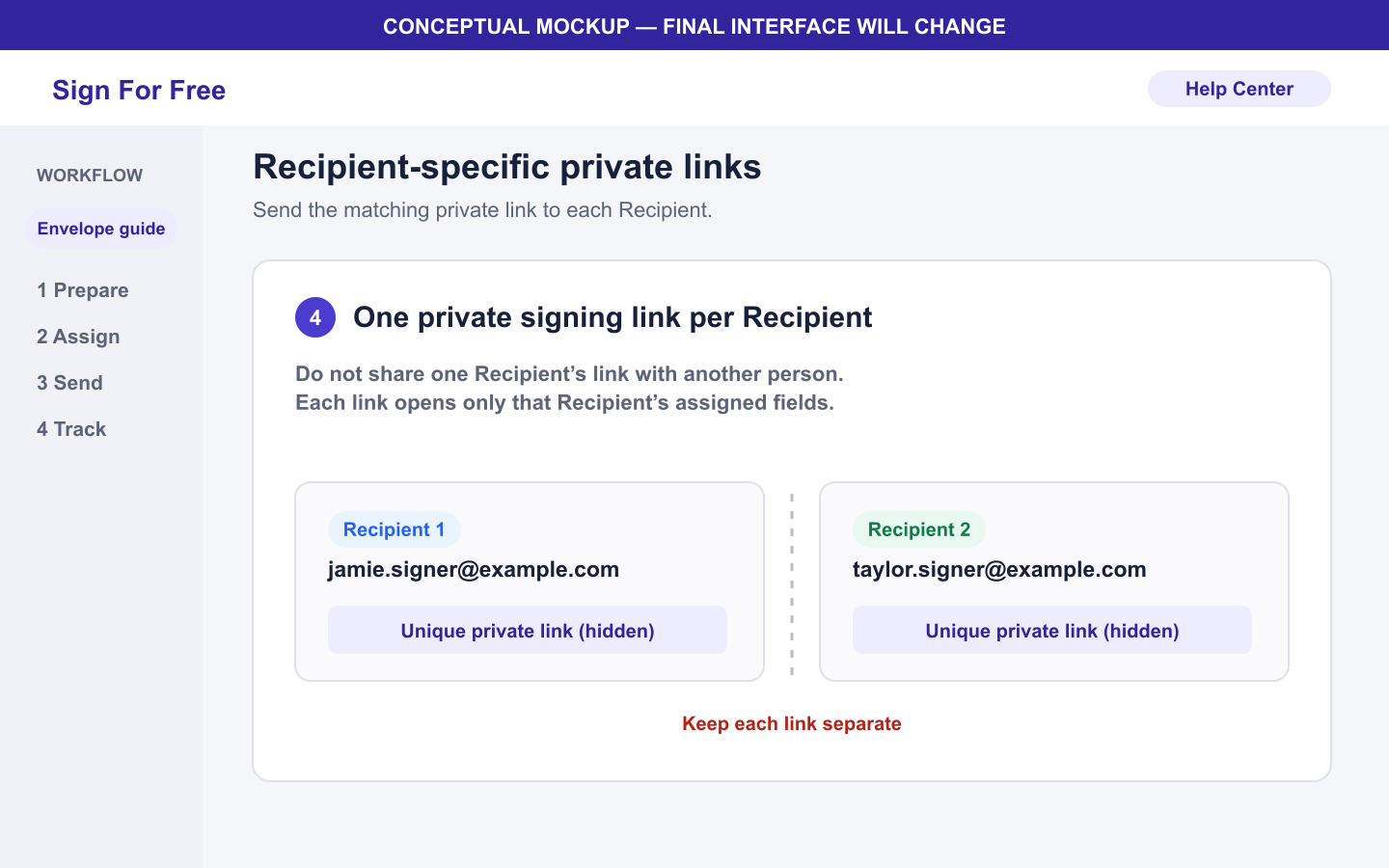
- Envoyez chaque lien de signature privé uniquement à l’adresse e-mail du Recipient qui lui est attribuée.
- Vous pouvez ajouter jusqu’à cinq Recipients avec Free ou dix avec Basic. Le Sender n’est pas compté dans cette limite.
- Un Envelope expire 72 heures après sa création. Sa finalisation ne redémarre pas le délai.
- Sign For Free ne fournit pas d’archive à long terme des fichiers finalisés dans le tableau de bord. Enregistrez les deux pièces jointes dès leur réception.
- Les fichiers téléversés deviennent éligibles à la suppression automatique lorsque l’âge de l’objet enregistré par le fournisseur atteint 3 jours. Le traitement est asynchrone.
Dépannage
- Si le PDF est refusé, consultez Téléverser un PDF et corriger les erreurs.
- Si vous ne pouvez pas continuer après l’ajout de personnes, vérifiez que vous avez ajouté au moins un Recipient et attribué au moins un champ à chacun.
- Vérifiez l’état de livraison des invitations et l’action de renvoi disponible. L’acceptation par le service de messagerie ne garantit pas la réception dans la boîte de réception.