Erste Schritte · Sender
Ihr erstes Envelope senden
Erstellen Sie ein Envelope aus einer PDF-Datei, fügen Sie Signers hinzu, platzieren Sie deren Felder, schließen Sie den Sender-Schritt ab und bereiten Sie jede Recipient-Einladung vor.
Gilt für
- Rolle Sender
- Tarife Free, Basic Monthly, Basic Yearly
- Plattform Web
Ergebnis
Ihr Envelope erreicht Waiting for recipients, und jeder Recipient kann den ihm zugewiesenen privaten Signaturlink erhalten.
Bevor Sie beginnen
- Melden Sie sich bei Ihrem Sign For Free-Konto an.
- Bereiten Sie eine lokale PDF-Datei vor, die kleiner als 5 MB ist.
- Halten Sie die E-Mail-Adresse mindestens eines Recipient bereit.
- Legen Sie fest, welche Felder Signature, Date, Text oder Stamp jede Person ausfüllen muss. Jedem Recipient muss mindestens ein Feld zugewiesen sein.
Schritte
- Öffnen Sie das Dashboard und erstellen Sie ein neues Envelope.
- Geben Sie einen Titel ein, mit dem Sie das Envelope im Dashboard wiedererkennen.
- Laden Sie eine PDF-Datei von Ihrem Gerät hoch.
- Fügen Sie jeden Recipient über seine E-Mail-Adresse hinzu.
- Platzieren Sie jedes erforderliche Feld Signature, Date, Text oder Stamp in der PDF-Datei und weisen Sie es dem Sender oder einem bestimmten Recipient zu. Weisen Sie jedem Recipient mindestens ein Feld zu.
- Unterschreiben und E-Mails senden
- Bei Annahme des Versands wird dein Plankontingent oder ein Credit verwendet. Der Server sendet die E-Mails; erneute Zustellversuche kosten keine weiteren Credits.
Wie geht es weiter?
Das Dashboard zeigt das Envelope als wartend auf Recipients an. Jeder Signer öffnet seinen privaten Link und gibt die E-Mail-Adresse ein, die die Einladung erhalten hat. Wenn alle Recipients unterschrieben haben und der Abschluss erfolgreich ist, erhalten Sender und alle Recipients die abgeschlossene PDF-Datei und das Audit-Zertifikat per E-Mail.
Warnungen und Einschränkungen
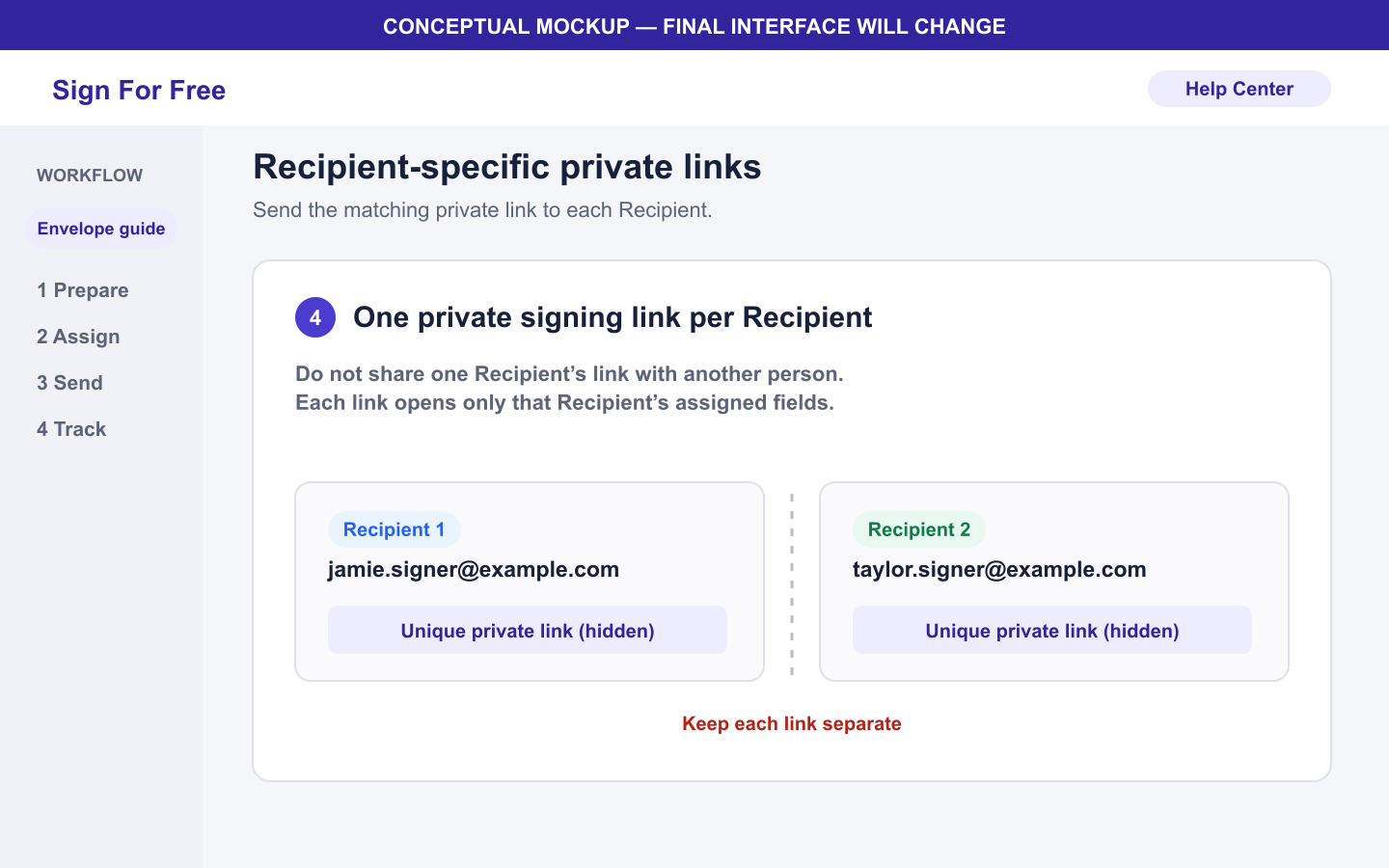
- Senden Sie jeden privaten Signaturlink nur an die diesem Link zugewiesene Recipient-E-Mail-Adresse.
- Sie können bei Free bis zu fünf und bei Basic bis zu zehn Recipients hinzufügen. Der Sender zählt nicht zu diesem Limit.
- Ein Envelope läuft 72 Stunden nach der Erstellung ab. Der Abschluss startet die Frist nicht neu.
- Sign For Free bietet im Dashboard kein Langzeitarchiv für abgeschlossene Dateien. Speichern Sie beide E-Mail-Anhänge sofort nach Erhalt.
- Hochgeladene Dateien werden für die automatische Löschung vorgemerkt, sobald ihr vom Speicheranbieter erfasstes Objektalter 3 Tage erreicht. Die Verarbeitung erfolgt asynchron.
Fehlerbehebung
- Wenn die PDF-Datei abgelehnt wird, lesen Sie PDF hochladen und Uploadfehler beheben.
- Wenn Sie nach dem Hinzufügen von Personen nicht fortfahren können, prüfen Sie, ob Sie mindestens einen Recipient hinzugefügt und jedem Recipient mindestens ein Feld zugewiesen haben.
- Prüfe den Versandstatus der Einladungen und die verfügbare Aktion zum erneuten Senden. Die Annahme durch den E-Mail-Dienst garantiert keinen Eingang im Postfach.