Envelopeを送信 · Sender
PDFをアップロードしてエラーを解決する
対応するPDFを新しいEnvelopeに追加し、Sign For Freeで受け付けられない場合はファイルを確認します。
対象
- 役割 Sender
- プラン Free、Basic Monthly、Basic Yearly
- プラットフォーム Web
結果
PDFがEnvelopeの作成画面に読み込まれ、フィールドを追加できる状態になります。
始める前に
- PDFファイルを使います。他のファイル形式には対応していません。
- ファイルが5MB未満であることを確認します。ちょうど5MBのファイルは拒否されます。
- 端末でPDFを開き、ページがあり、読み取れることを確認します。
手順
- Dashboardを開き、新しいEnvelopeを開始します。
- Envelopeのタイトルを入力します。
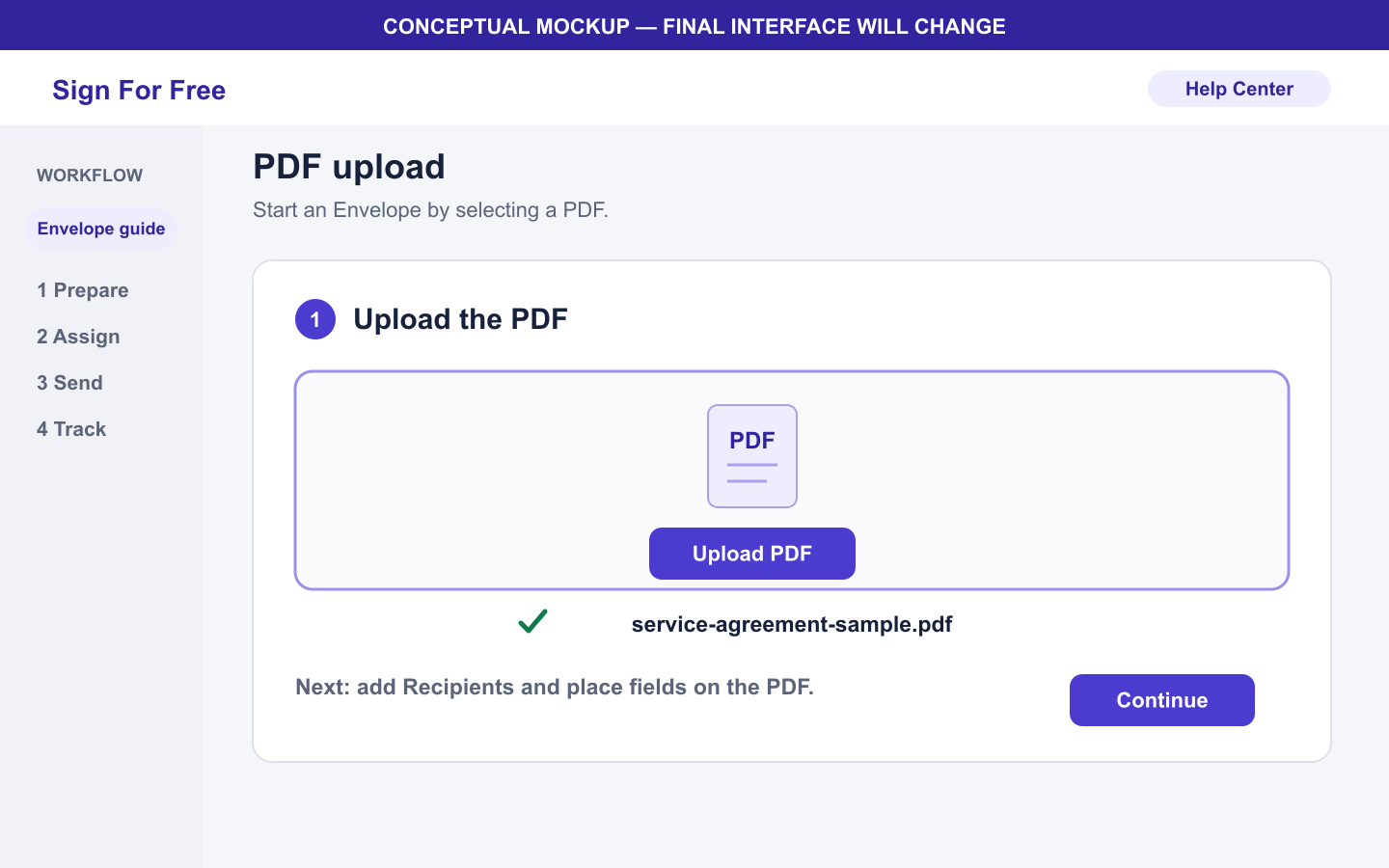
- ローカルアップロードを選び、端末からPDFを選択します。
- 文書のプレビューが読み込まれるまで待ちます。
- Recipientとフィールドを追加する前に、表示されたページを確認します。
次のステップ
プレビューが読み込まれたら、1人以上のRecipientを追加し、SenderまたはRecipient向けにSignature、Date、Text、Stampフィールドを1つ以上配置します。
注意事項と制限
- PDFファイルのみ対応しています。
- PDFは5MB以下ではなく、5MB未満である必要があります。
- 空のPDFやSign For Freeで解析できないPDFは拒否されます。
- PDFは端末からアップロードしてください。
トラブルシューティング
| 問題 | 確認事項 | 次の操作 |
|---|---|---|
| 対応していないファイル形式 | ファイル名が.pdfで終わっていません。 | 元の文書をPDFとして書き出し、そのファイルをアップロードします。 |
| ファイルが大きすぎる | PDFが5MB以上あります。 | より小さいPDFを作成し、5MB未満になったことを確認します。 |
| 空または読み取れないPDF | ページがないか、PDFリーダーで開けません。 | 元の文書から新しいPDFを書き出し、開けることを確認してから再度アップロードします。 |
| プレビューが終わらない | 選択したファイルが不完全または読み取れない可能性があります。 | Dashboardに戻り、新しいEnvelopeを開始して、確認済みのコピーをアップロードします。 |