开始使用 · Sender
发送您的第一个 Envelope
从 PDF 创建 Envelope,添加 Signer,放置其字段,完成 Sender 步骤,并准备每名 Recipient 的邀请。
适用范围
- 角色 Sender
- 方案 Free、Basic Monthly、Basic Yearly
- 平台 Web
结果
您的 Envelope 将进入 Waiting for recipients,每名 Recipient 都可以收到分配给自己的私密签署链接。
开始之前
- 登录您的 Sign For Free 账户。
- 准备一个小于 5 MB 的本地 PDF。
- 收集至少一名 Recipient 的电子邮件地址。
- 确定每个人必须完成哪些 Signature、Date、Text 或 Stamp 字段。每名 Recipient 必须至少有一个已分配字段。
步骤
- 打开 Dashboard 并创建新的 Envelope。
- 输入一个便于您在 Dashboard 上识别该 Envelope 的标题。
- 从您的设备上传 PDF。
- 按电子邮件地址添加每名 Recipient。
- 在 PDF 上放置每个必需的 Signature、Date、Text 或 Stamp 字段,并将其分配给 Sender 或特定 Recipient。为每名 Recipient 至少分配一个字段。
- 签名并发送邮件
- 发送请求获受理时使用套餐配额或发送额度,邮件由服务器发送。邮件重试不会额外扣除额度。
接下来会发生什么
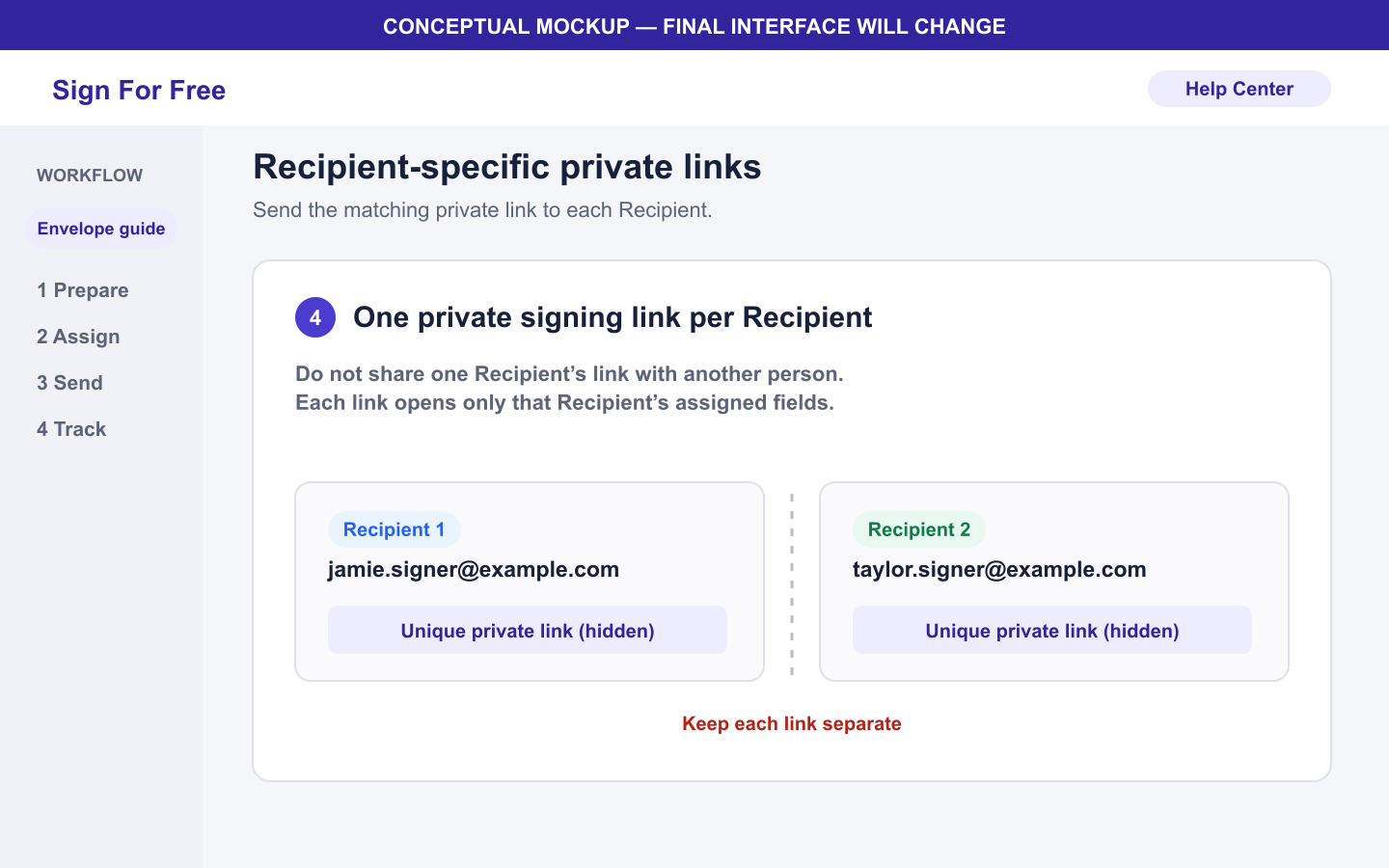
Dashboard 显示 Envelope 正在等待 Recipient。每名 Signer 打开自己的私密链接,并输入收到邀请的电子邮件地址。当所有 Recipient 均已签署且完成处理成功后,Sender 和所有 Recipient 都会通过电子邮件收到已完成的 PDF和审计证书。
警告和限制
- 每个私密签署链接只能发送到分配给该链接的 Recipient 电子邮件地址。
- Free 最多可添加五名 Recipient,Basic 最多可添加十名。Sender 不计入此限制。
- Envelope 在创建 72 小时后过期。完成处理不会重新计时。
- Sign For Free 不提供已完成文件的长期 Dashboard 存档。收到电子邮件附件后请立即保存这两个文件。
- 每个上传文件在服务提供商记录的对象存续时间达到 3 天时,会具备自动删除条件。处理是异步的。
问题排查
- 如果 PDF 被拒绝,请查看 上传 PDF 并修复上传错误.
- 如果添加人员后无法继续,请确认已添加至少一名 Recipient,并且为每名 Recipient 至少分配了一个字段。
- 请查看邀请邮件的发送状态和可用的重新发送操作。邮件服务已受理不代表邮件已到达收件箱。