Primeros pasos · Sender
Enviar su primer Envelope
Cree un Envelope a partir de un PDF, añada Signers, coloque sus campos, complete el paso del Sender y prepare la invitación de cada Recipient.
Se aplica a
- Rol Sender
- Planes Free, Basic Monthly y Basic Yearly
- Plataforma Web
Resultado
Su Envelope pasa al estado Waiting for recipients, y cada Recipient puede recibir el enlace privado de firma que tiene asignado.
Antes de empezar
- Inicie sesión en su cuenta de Sign For Free.
- Prepare un PDF local de menos de 5 MB.
- Reúna la dirección de correo electrónico de al menos un Recipient.
- Decida qué campos Signature, Date, Text o Stamp debe completar cada persona. Cada Recipient debe tener al menos un campo asignado.
Pasos
- Abra el Dashboard e inicie un Envelope nuevo.
- Introduzca un título que le permita reconocer el Envelope en el Dashboard.
- Suba un PDF desde su dispositivo.
- Añada cada Recipient mediante su dirección de correo electrónico.
- Coloque en el PDF cada campo Signature, Date, Text o Stamp necesario y asígnelo al Sender o a un Recipient concreto. Asigne al menos un campo a cada Recipient.
- Firmar y enviar correos
- Al aceptar el envío se utiliza el cupo del plan o un crédito. El servidor envía los correos; los reintentos no consumen créditos adicionales.
Qué sucede después
El Dashboard muestra que el Envelope está esperando a los Recipients. Cada Signer abre su enlace privado e introduce la dirección de correo que recibió la invitación. Cuando todos los Recipients firman y la finalización se procesa correctamente, el Sender y todos los Recipients reciben por correo electrónico el PDF completado y el certificado de auditoría.
Advertencias y limitaciones
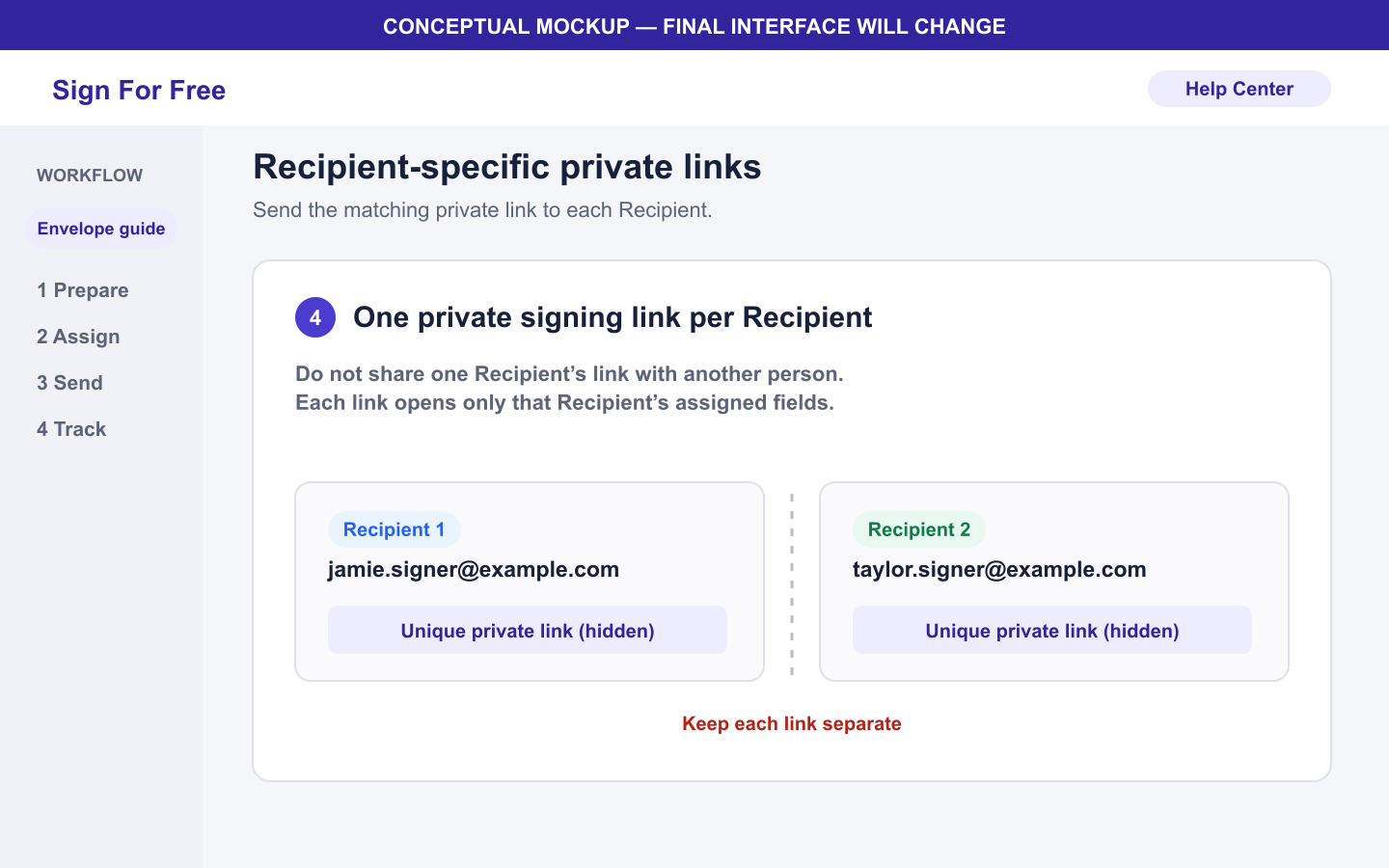
- Envíe cada enlace privado de firma únicamente al correo electrónico del Recipient asignado a ese enlace.
- Puede añadir hasta cinco Recipients en Free o diez en Basic. El Sender no cuenta para este límite.
- Un Envelope caduca 72 horas después de su creación. La finalización no reinicia el plazo.
- Sign For Free no proporciona un archivo a largo plazo en el Dashboard para los archivos completados. Guarde los dos adjuntos del correo en cuanto los reciba.
- Los archivos subidos pasan a ser aptos para la eliminación automática cuando la antigüedad del objeto registrada por el proveedor alcanza los 3 días. El proceso es asíncrono.
Solución de problemas
- Si el PDF se rechaza, consulte Subir un PDF y corregir errores de carga.
- Si no puede continuar después de añadir personas, confirme que ha añadido al menos un Recipient y asignado al menos un campo a cada Recipient.
- Comprueba el estado de las invitaciones y la opción de reenvío disponible. La aceptación por el servicio de correo no garantiza la llegada a la bandeja de entrada.