Envoyer des Envelopes · Sender
Ajouter des Recipients et attribuer les champs
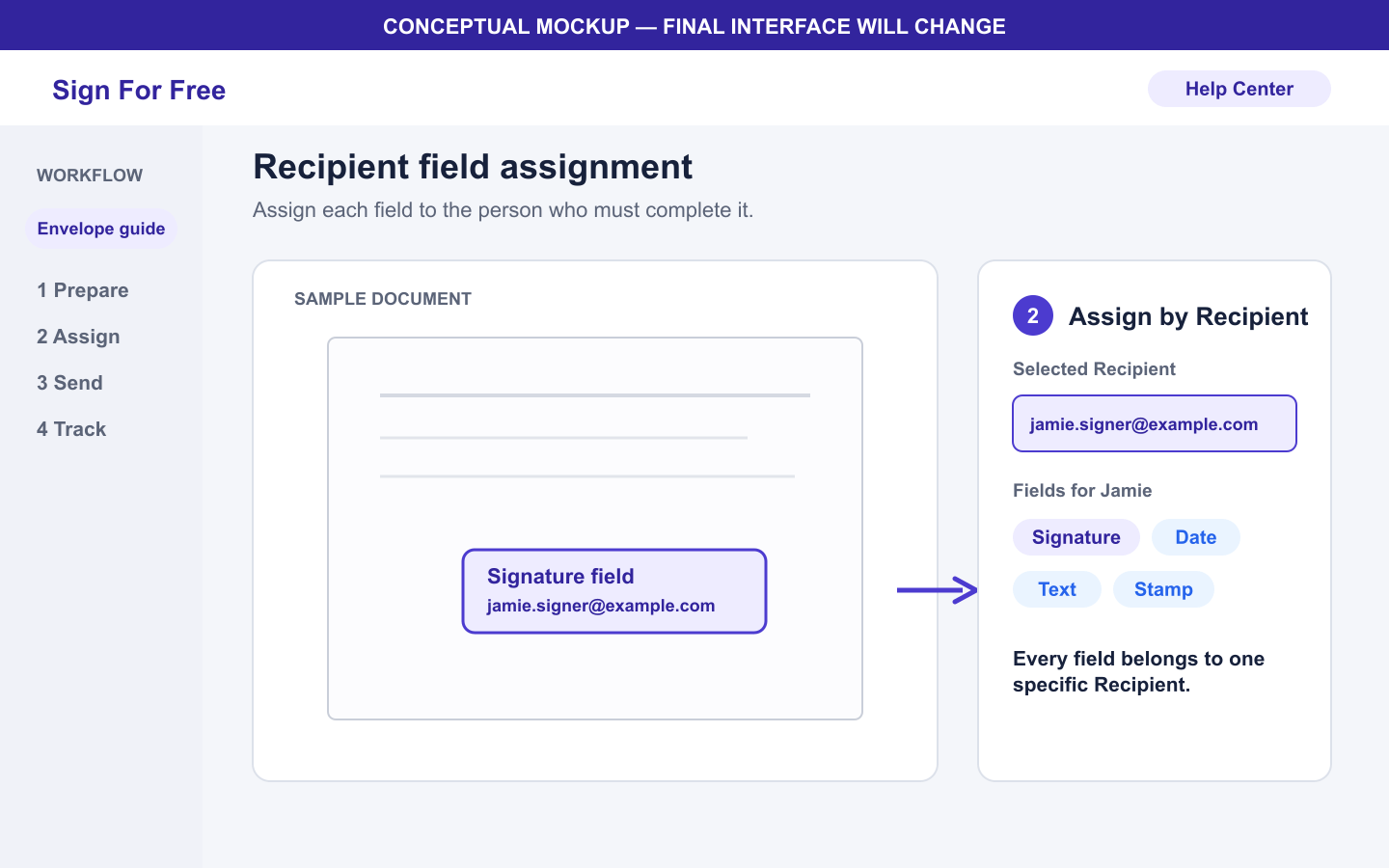
Ajoutez les personnes qui doivent signer et attribuez chaque champ Signature, Date, Text ou Stamp à la bonne personne.
S’applique à
- Rôle Sender
- Offres Free, Basic Monthly, Basic Yearly
- Plateforme Web
Résultat
L’Envelope contient au moins un Recipient et un champ, et chaque champ est attribué au Sender ou à un Recipient précis.
Avant de commencer
- Téléversez un PDF de moins de 5 Mo.
- Rassemblez l’adresse e-mail de chaque Recipient.
- Déterminez si chaque champ appartient au Sender ou à un Recipient. Prévoyez au moins un champ pour chaque Recipient.
Étapes
- Ajoutez l’adresse e-mail du premier Recipient à l’Envelope.
- Ajoutez les autres Recipients. Free en accepte jusqu’à cinq et Basic jusqu’à dix.
- Ouvrez la vue de placement des champs dans le PDF.
- Placez un champ Signature, Date, Text ou Stamp à chaque emplacement requis.
- Attribuez chaque champ au Sender ou au Recipient qui doit le remplir. Chaque Recipient doit avoir au moins un champ attribué.
- Vérifiez chaque page et assurez-vous que chaque personne dispose des bons champs.
Étape suivante
Passez à la page de signature du Sender. Le Sender doit remplir tous les champs qui lui sont attribués avant que les invitations des Recipients soient prêtes.
Avertissements et limites
- Le seul rôle de Recipient actuellement disponible est Signer.
- Les types de champs actuels sont Signature, Date, Text et Stamp.
- Le Sender n’est pas compté dans la limite de Recipients.
- Envoyez chaque lien de signature privé uniquement à l’adresse e-mail du Recipient qui lui est attribuée.
Dépannage
- Si vous atteignez la limite de Recipients, supprimez un Recipient ajouté par erreur ou consultez Limites des offres Free et Basic.
- Si vous ne pouvez pas continuer, vérifiez que l’Envelope contient au moins un Recipient et qu’au moins un champ est attribué à chaque Recipient.
- Si une personne voit le mauvais champ, revenez au placement et attribuez-le au bon Sender ou Recipient avant de terminer l’étape du Sender.