Enviar Envelopes · Sender
Añadir Recipients y asignar campos
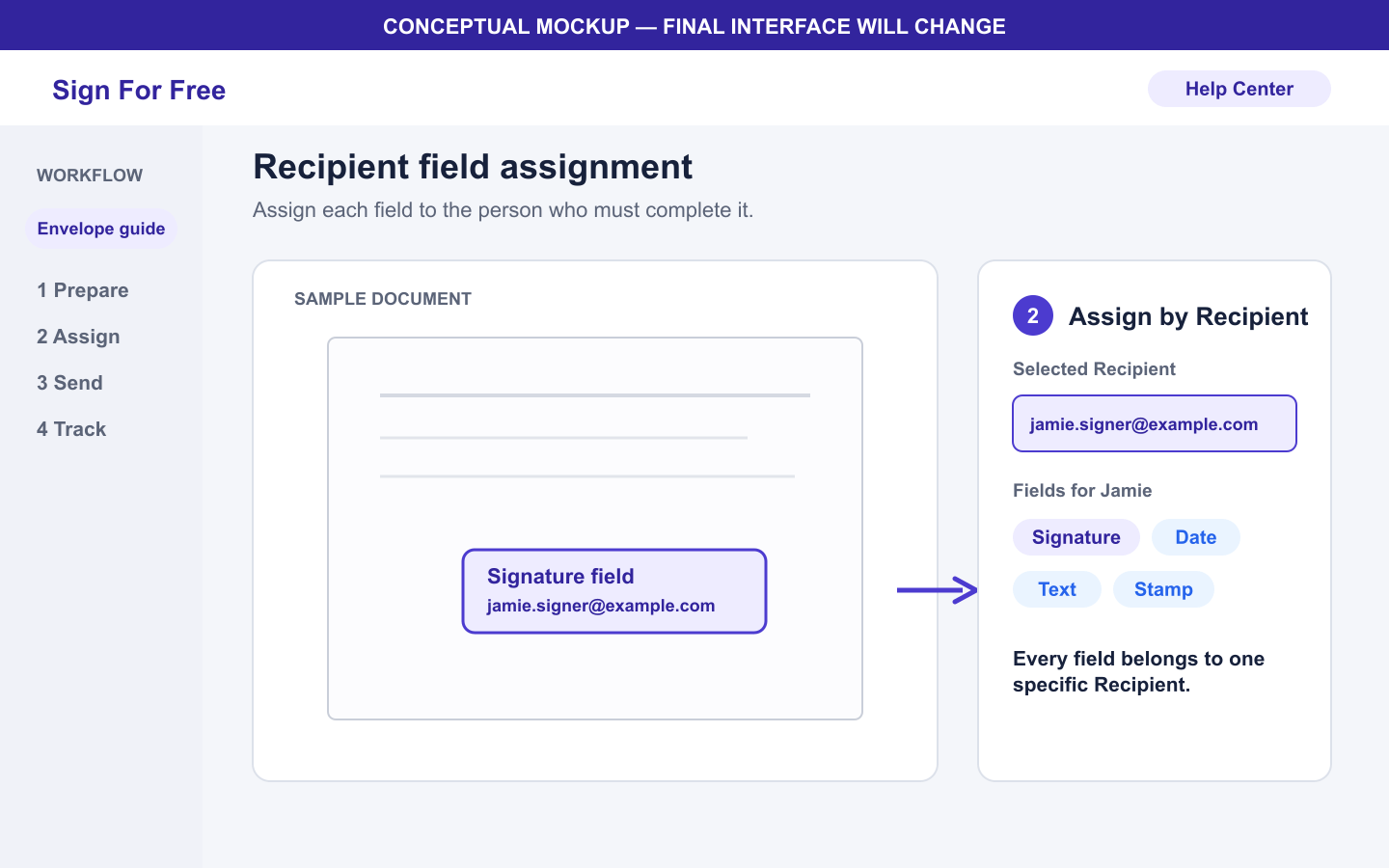
Añada a las personas que deben firmar y asigne cada campo Signature, Date, Text o Stamp a la persona correcta.
Se aplica a
- Rol Sender
- Planes Free, Basic Monthly y Basic Yearly
- Plataforma Web
Resultado
El Envelope contiene al menos un Recipient y un campo, y cada campo está asignado al Sender o a un Recipient concreto.
Antes de empezar
- Suba un PDF de menos de 5 MB.
- Reúna la dirección de correo electrónico de cada Recipient.
- Confirme si cada campo corresponde al Sender o a un Recipient. Prevea al menos un campo para cada Recipient.
Pasos
- Añada al Envelope la dirección de correo electrónico del primer Recipient.
- Añada los demás Recipients. Free admite un máximo de cinco Recipients y Basic, un máximo de diez.
- Abra la vista de colocación de campos del PDF.
- Coloque un campo Signature, Date, Text o Stamp en cada ubicación necesaria.
- Asigne cada campo al Sender o al Recipient que deba completarlo. Cada Recipient debe tener al menos un campo asignado.
- Revise todas las páginas y confirme que cada persona tenga asignados los campos correctos.
Qué sucede después
Continúe a la página de firma del Sender. El Sender debe completar todos los campos que tenga asignados antes de que estén listas las invitaciones de los Recipients.
Advertencias y limitaciones
- El único rol de Recipient disponible actualmente es Signer.
- Los tipos de campo disponibles actualmente son Signature, Date, Text y Stamp.
- El Sender no cuenta para el límite de Recipients.
- Envíe cada enlace privado de firma únicamente al correo electrónico del Recipient asignado a ese enlace.
Solución de problemas
- Si alcanza el límite de Recipients, elimine un Recipient añadido por error o consulte Límites de los planes Free y Basic.
- Si no puede continuar, confirme que el Envelope tenga al menos un Recipient y que cada Recipient tenga asignado al menos un campo.
- Si una persona ve un campo incorrecto, vuelva a la colocación de campos y asígnelo al Sender o Recipient correcto antes de completar el paso del Sender.