Enviar Envelopes · Sender
Subir un PDF y corregir errores de carga
Añada un PDF compatible a un Envelope nuevo y revise el archivo si Sign For Free no puede aceptarlo.
Se aplica a
- Rol Sender
- Planes Free, Basic Monthly y Basic Yearly
- Plataforma Web
Resultado
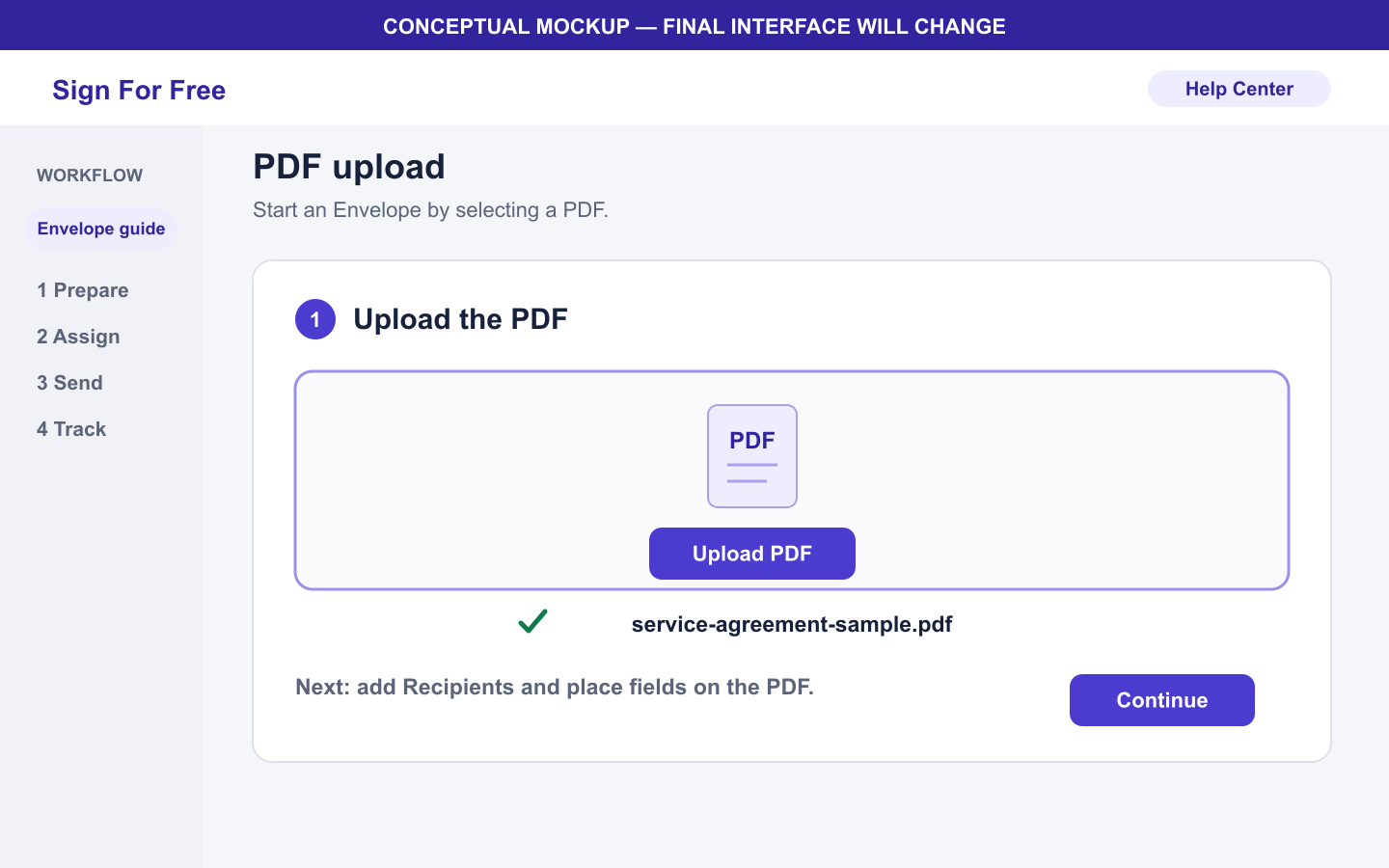
El PDF se carga en la pantalla de creación del Envelope y queda listo para añadir campos.
Antes de empezar
- Use un archivo PDF. No se admiten otros tipos de archivo.
- Confirme que el archivo tenga menos de 5 MB. Los archivos de exactamente 5 MB se rechazan.
- Abra el PDF en su dispositivo para confirmar que contiene páginas y se puede leer.
Pasos
- Abra el Dashboard e inicie un Envelope nuevo.
- Introduzca un título para el Envelope.
- Seleccione la opción de carga local y elija el PDF de su dispositivo.
- Espere a que termine de cargarse la vista previa del documento.
- Revise las páginas visibles antes de añadir Recipients y campos.
Qué sucede después
Cuando se cargue la vista previa, añada al menos un Recipient y coloque al menos un campo Signature, Date, Text o Stamp para el Sender o un Recipient.
Advertencias y limitaciones
- Solo se admiten archivos PDF.
- El PDF debe ocupar menos de 5 MB, no 5 MB o menos.
- Se rechazan los PDF vacíos y aquellos que Sign For Free no puede procesar.
- Suba el PDF desde su dispositivo.
Solución de problemas
| Problema | Qué debe comprobar | Acción siguiente |
|---|---|---|
| Tipo de archivo no compatible | El nombre del archivo no termina en .pdf. | Exporte el documento original como PDF y suba después el archivo exportado. |
| El archivo es demasiado grande | El PDF ocupa 5 MB o más. | Cree un PDF más pequeño y confirme que el archivo nuevo ocupe menos de 5 MB. |
| PDF vacío o ilegible | El archivo no contiene páginas o no se abre en un lector de PDF. | Exporte un PDF nuevo desde el original y ábralo antes de volver a subirlo. |
| La vista previa no termina | Es posible que el archivo seleccionado esté incompleto o sea ilegible. | Vuelva al Dashboard, inicie un Envelope nuevo y suba una copia que haya comprobado. |