Envelopes verwalten · Sender
Envelope-Status verstehen
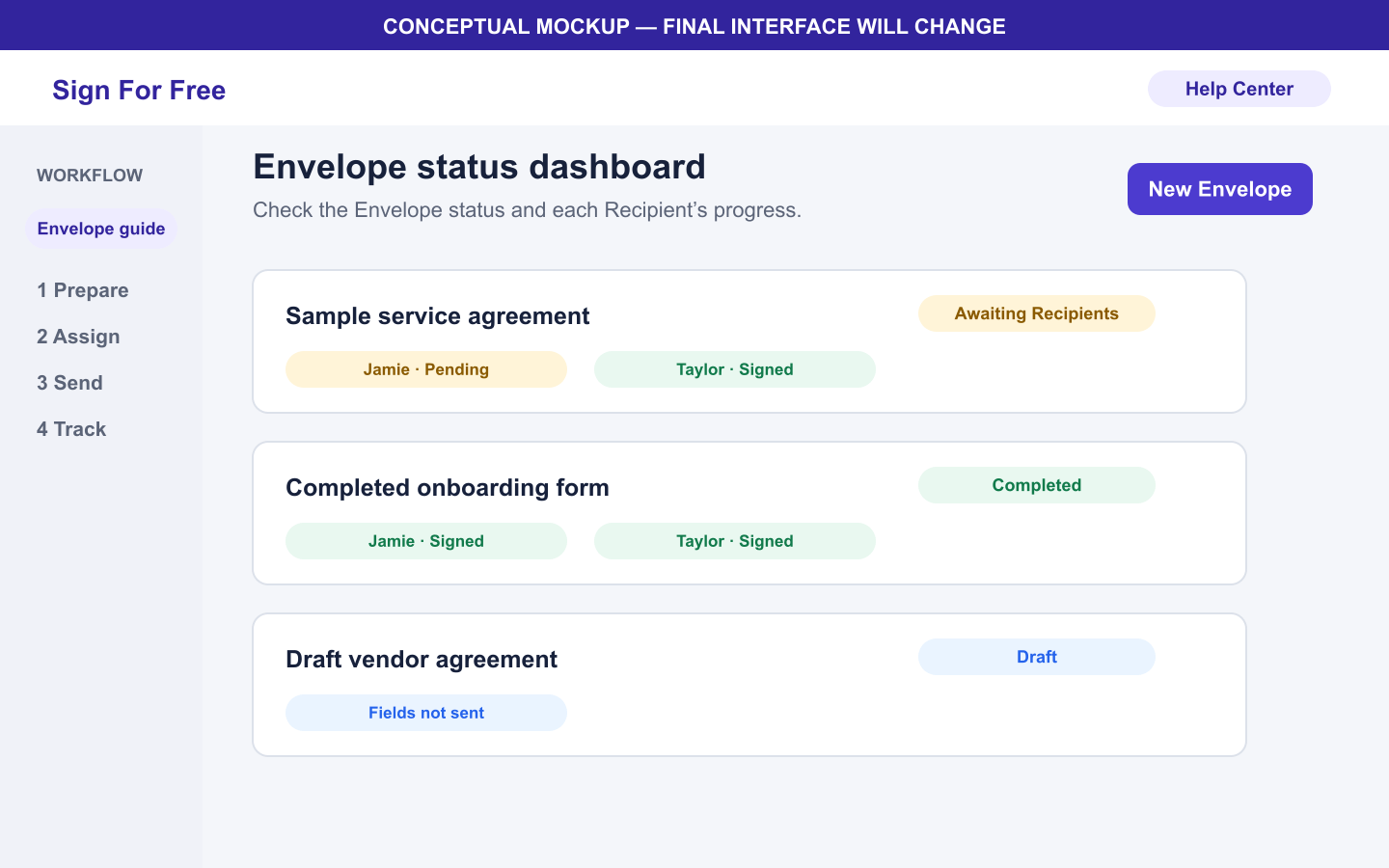
Erkennen Sie am Dashboard-Status, wer als Nächstes handeln muss und ob das Envelope noch unterschrieben werden kann.
Gilt für
- Rolle Sender
- Tarife Free, Basic Monthly, Basic Yearly
- Plattform Web
Ergebnis
Sie können den aktuellen Status deuten und die nächste unterstützte Aktion auswählen.
Bevor Sie beginnen
- Melden Sie sich beim Sender-Konto an.
- Öffnen Sie das Dashboard.
- Suchen Sie das Envelope anhand seines Titels und prüfen Sie den angezeigten Recipient-Fortschritt.
Schritte
- Suchen Sie das Envelope im Dashboard.
- Lesen Sie seinen Status und vergleichen Sie ihn mit der folgenden Tabelle.
- Prüfen Sie den Fortschritt der einzelnen Recipients, wenn das Envelope auf Recipients wartet.
- Führen Sie die für den Status angegebene nächste unterstützte Aktion aus.
| Status | Bedeutung | Nächste Aktion |
|---|---|---|
| Draft | Das Envelope wurde erstellt, aber der Sender-Schritt ist nicht abgeschlossen. | Prüfen Sie PDF-Datei, Recipients und Felder und schließen Sie dann den Sender-Schritt ab. |
| Waiting for sender | Der Sender muss die ihm zugewiesenen Felder und seine Signatur ausfüllen. | Öffnen Sie das Envelope und unterschreiben Sie als Sender. |
| Waiting for recipients | Der Sender-Schritt ist abgeschlossen, aber mindestens ein Recipient hat noch nicht unterschrieben. | Prüfen Sie Zustellung und Recipient-Fortschritt. Senden Sie erneut, sobald die Aktion verfügbar ist. |
| Completed | Alle Recipients haben unterschrieben und die Abschlussverarbeitung war erfolgreich. | Speichern Sie die abgeschlossene PDF-Datei und das Audit-Zertifikat aus der Abschluss-E-Mail. |
| Expired | Seit Erstellung des Envelope sind 72 Stunden vergangen; es kann nicht mehr unterschrieben werden. | Erstellen Sie ein neues Envelope. |
Wie geht es weiter?
Der Status ändert sich, während Sender und Recipients ihre Schritte abschließen. Nach erfolgreichem Abschluss erhalten alle Beteiligten die abgeschlossene PDF-Datei und das Audit-Zertifikat per E-Mail.
Warnungen und Einschränkungen
- Die aktuelle Oberfläche kann für den Sender-Schritt Awaiting your signature anzeigen.
- Ein Envelope läuft in jedem Status 72 Stunden nach der Erstellung ab.
- Der Abschluss eines Envelope startet die 72-Stunden-Frist nicht neu.
- Hochgeladene Dateien werden für die automatische Löschung vorgemerkt, sobald ihr vom Speicheranbieter erfasstes Objektalter 3 Tage erreicht. Die Verarbeitung erfolgt asynchron.
- Deleted ist ein interner Lebenszyklusstatus und keine normale Dashboard-Aktion in diesem Ablauf.
Fehlerbehebung
- Wenn das Envelope Expired ist, erstellen Sie ein neues Envelope, statt den alten Link erneut zu senden.
- Wenn alle Recipients offenbar unterschrieben haben, das Envelope aber nicht Completed ist, verwenden Sie die verfügbare Aktion zur Wiederholung des Abschlusses im Dashboard.
- Wenn das Envelope Completed ist, aber eine E-Mail fehlt, lesen Sie Einladung oder abgeschlossene Dokumente erneut senden.