Envelopes senden · Sender
PDF hochladen und Uploadfehler beheben
Fügen Sie einem neuen Envelope eine unterstützte PDF-Datei hinzu und prüfen Sie die Datei, wenn Sign For Free sie nicht annehmen kann.
Gilt für
- Rolle Sender
- Tarife Free, Basic Monthly, Basic Yearly
- Plattform Web
Ergebnis
Ihre PDF-Datei wird im Erstellungsbildschirm des Envelope geladen und ist für Felder bereit.
Bevor Sie beginnen
- Verwenden Sie eine PDF-Datei. Andere Dateitypen werden nicht unterstützt.
- Prüfen Sie, ob die Datei kleiner als 5 MB ist. Eine Datei mit genau 5 MB wird abgelehnt.
- Öffnen Sie die PDF-Datei auf Ihrem Gerät, um zu prüfen, ob sie Seiten enthält und lesbar ist.
Schritte
- Öffnen Sie das Dashboard und erstellen Sie ein neues Envelope.
- Geben Sie einen Envelope-Titel ein.
- Wählen Sie die lokale Uploadoption und anschließend die PDF-Datei auf Ihrem Gerät aus.
- Warten Sie, bis die Dokumentvorschau vollständig geladen ist.
- Prüfen Sie die sichtbaren Seiten, bevor Sie Recipients und Felder hinzufügen.
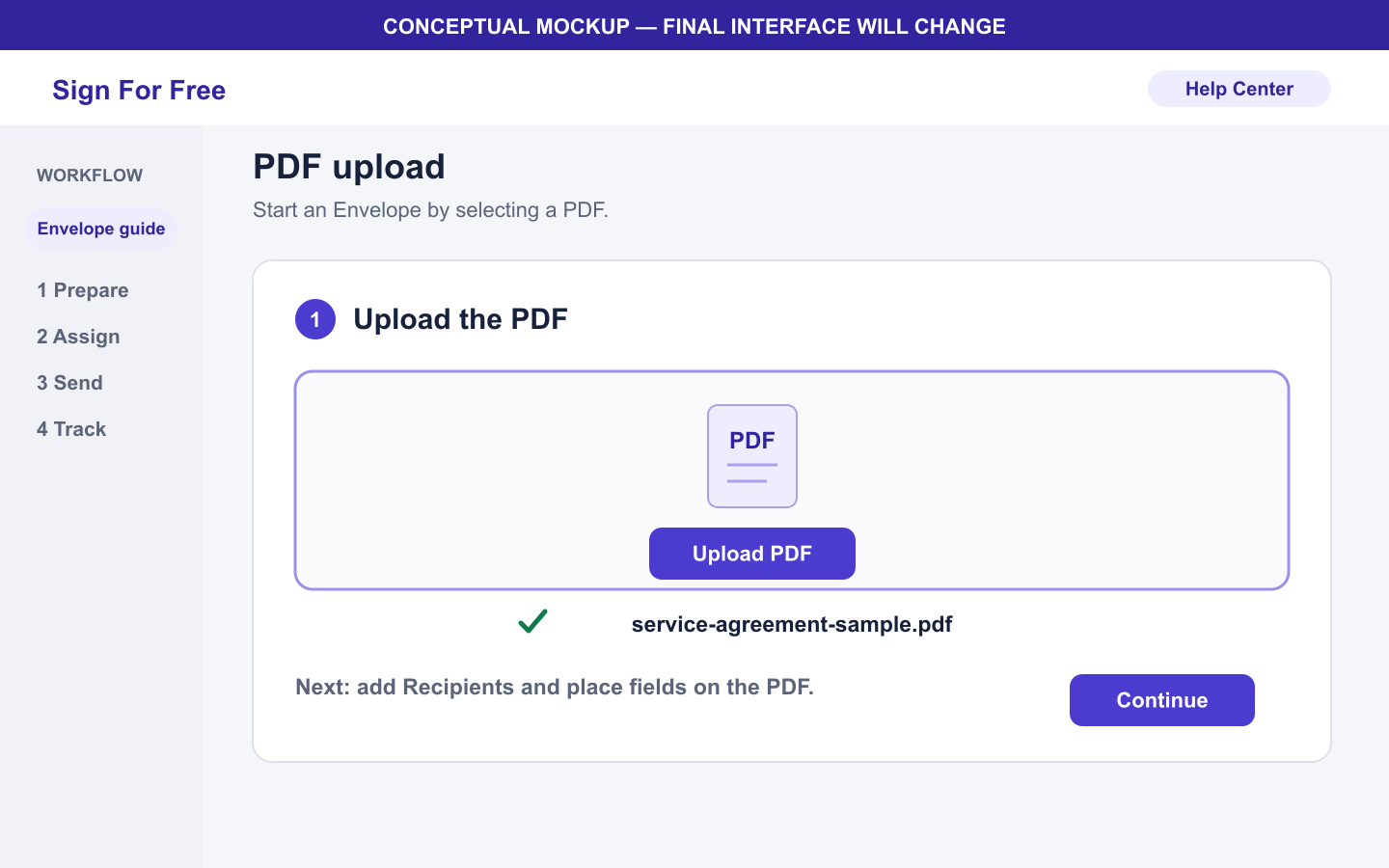
Wie geht es weiter?
Fügen Sie nach dem Laden der Vorschau mindestens einen Recipient und mindestens ein Feld Signature, Date, Text oder Stamp für den Sender oder einen Recipient hinzu.
Warnungen und Einschränkungen
- Nur PDF-Dateien werden unterstützt.
- Die PDF-Datei muss kleiner als 5 MB sein, nicht 5 MB oder kleiner.
- Leere PDF-Dateien und PDF-Dateien, die Sign For Free nicht verarbeiten kann, werden abgelehnt.
- Laden Sie die PDF-Datei von Ihrem Gerät hoch.
Fehlerbehebung
| Problem | Was zu prüfen ist | Nächste Aktion |
|---|---|---|
| Nicht unterstützter Dateityp | Der Dateiname endet nicht mit .pdf. | Exportieren Sie das Quelldokument als PDF-Datei und laden Sie anschließend die exportierte Datei hoch. |
| Datei ist zu groß | Die PDF-Datei ist 5 MB oder größer. | Erstellen Sie eine kleinere PDF-Datei und prüfen Sie, ob die neue Datei unter 5 MB liegt. |
| Leere oder unlesbare PDF-Datei | Die Datei enthält keine Seiten oder lässt sich nicht in einem PDF-Reader öffnen. | Exportieren Sie eine neue PDF-Datei aus der Quelle und öffnen Sie sie vor dem erneuten Upload. |
| Vorschau wird nicht fertig | Die ausgewählte Datei ist möglicherweise unvollständig oder unlesbar. | Kehren Sie zum Dashboard zurück, erstellen Sie ein neues Envelope und laden Sie eine geprüfte Kopie hoch. |