管理 Envelope · Sender
重新傳送邀請或已完成的文件
根據 Envelope 狀態和缺失的電子郵件選擇相應的重新傳送操作。
適用範圍
- 角色 Sender
- 方案 Free、Basic Monthly、Basic Yearly
- 平台 Web
結果
您可以向待簽署的 Recipient 再次傳送簽署邀請,或在 Envelope 狀態為 Completed 後重新傳送完成電子郵件。
開始之前
- 登入 Sender 帳戶並開啟 Dashboard。
- 確認 Envelope 狀態是 Waiting for recipients 還是 Completed。
- 使用次數有限的重新傳送前,請讓目標收件人檢查垃圾郵件並確認電子郵件地址。
步驟
- 在 Dashboard 上找到該 Envelope。
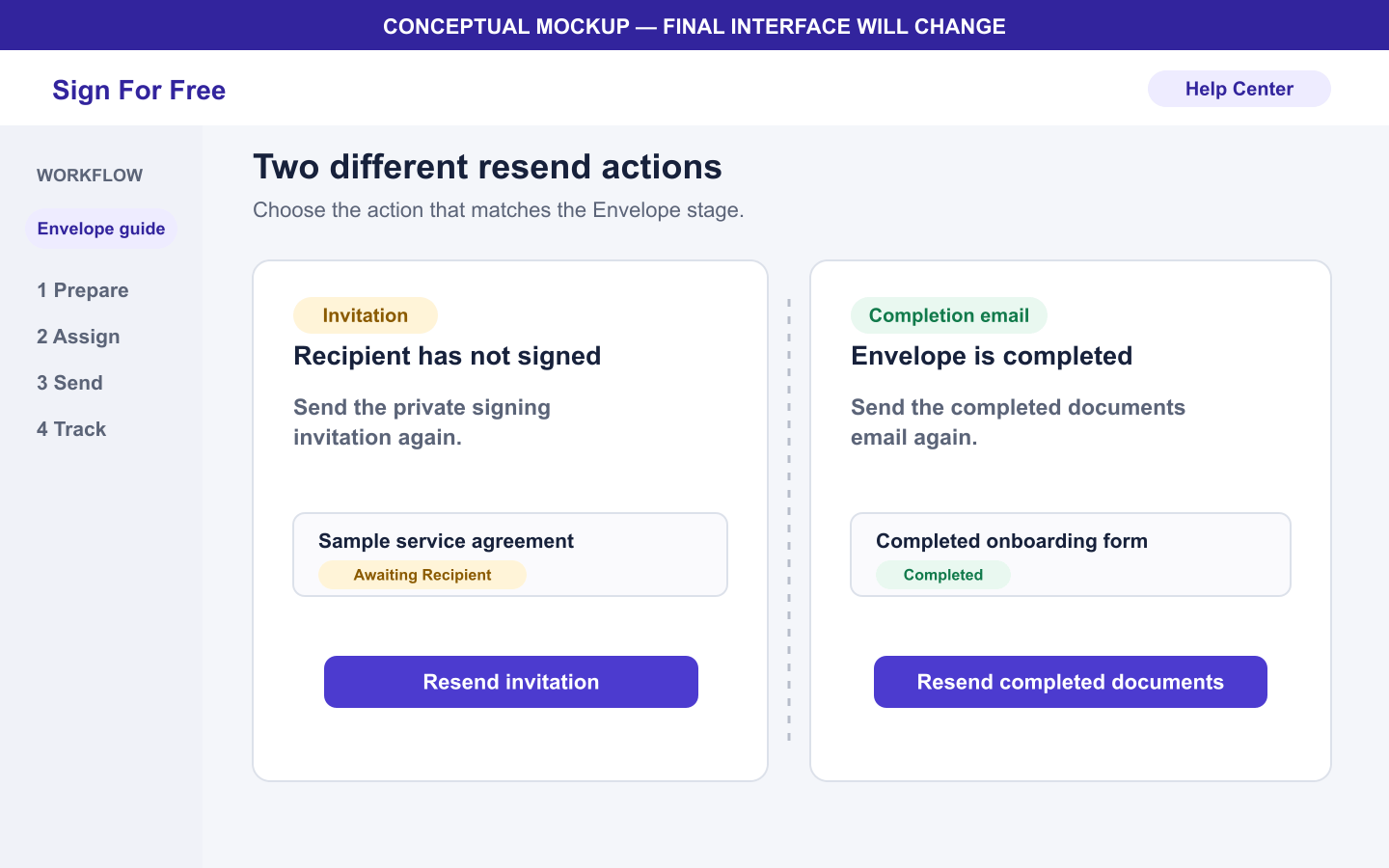
- 如果待簽署的 Recipient 需要再次收到邀請,請開啟該 Recipient 可用的邀請重新傳送操作。
- 確認距離上次向同一 Recipient 重新傳送邀請已至少一小時,然後再次傳送。
- 如果 Envelope 狀態為 Completed 但缺少最終檔案,請改用完成電子郵件重新傳送操作。
- 請電子郵件的目標收件人確認是否已收到新訊息。
接下來會發生什麼
重新傳送邀請會再次向選定的待簽署 Recipient 傳送包含其私密簽署連結的訊息。Envelope 狀態為 Completed 後,重新傳送完成電子郵件會再次傳送已完成的 PDF 和稽核憑證。
警告與限制
- 邀請和完成電子郵件的重新傳送限制分別計算:Free 各 1 次,Basic 各 3 次。
- 向同一 Recipient 重新傳送邀請有一小時冷卻時間。
- 重新傳送不會延長 Envelope 的過期時間。
- 不要為狀態為 Expired 的 Envelope 重新傳送邀請。請建立新的 Envelope。
- 不要將某個 Recipient 的私密簽署連結轉發給其他人。
疑難排解
- 如果重新傳送操作不可用,請確認 Envelope 狀態。
- 如果仍在冷卻期,請等待一小時後再嘗試向該 Recipient 傳送。
- 如果已達到方案的重新傳送限制,請勿手動建立或分享替代連結。
- 如果所有 Recipient 均已簽署但完成處理未成功,請先在 Dashboard 上使用完成重試操作,再尋找完成電子郵件。