发送 Envelope · Sender
上传 PDF 并修复上传错误
将受支持的 PDF 添加到新的 Envelope;当 Sign For Free 无法接受文件时,请检查该文件。
适用范围
- 角色 Sender
- 方案 Free、Basic Monthly、Basic Yearly
- 平台 Web
结果
您的 PDF 会加载到 Envelope 编辑界面,并可开始添加字段。
开始之前
- 请使用 PDF 文件。不支持其他文件类型。
- 确认文件小于 5 MB。恰好为 5 MB 的文件会被拒绝。
- 在您的设备上打开 PDF,确认它包含页面且可读取。
步骤
- 打开 Dashboard 并创建新的 Envelope。
- 输入 Envelope 标题。
- 选择本地上传选项,并从设备中选择 PDF。
- 等待文档预览加载完成。
- 添加 Recipient 和字段前,请查看可见页面。
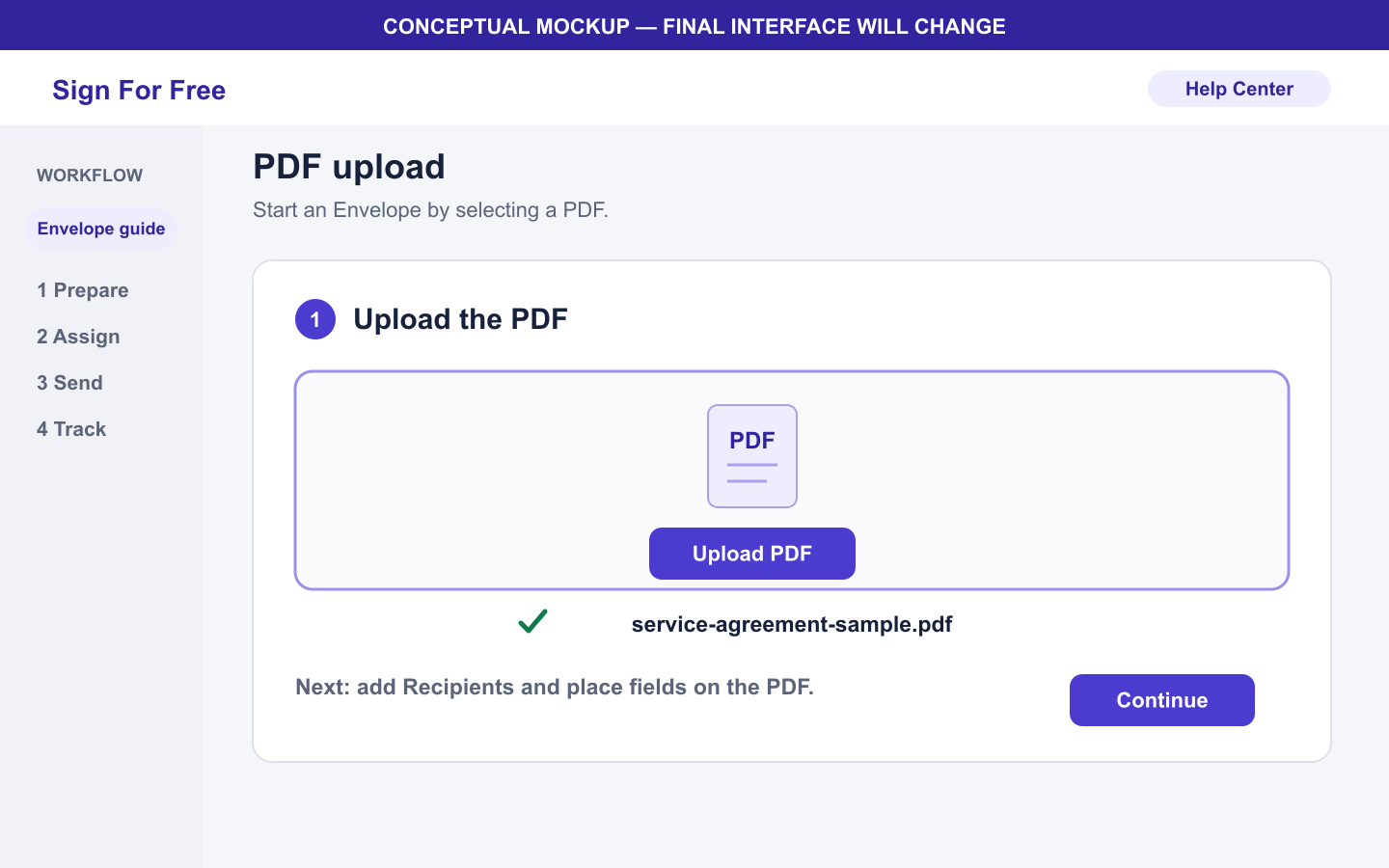
接下来会发生什么
预览加载后,添加至少一名 Recipient,并为 Sender 或 Recipient 放置至少一个 Signature、Date、Text 或 Stamp 字段。
警告和限制
- 仅支持 PDF 文件。
- PDF 必须小于 5 MB,而不是小于或等于 5 MB。
- 空 PDF 以及 Sign For Free 无法解析的 PDF 会被拒绝。
- 从您的设备上传 PDF。
问题排查
| 问题 | 检查内容 | 后续操作 |
|---|---|---|
| 不受支持的文件类型 | 文件名不是以 .pdf. | 将源文档导出为 PDF,然后上传导出的文件。 |
| 文件过大 | PDF 大小为 5 MB 或更大。 | 创建较小的 PDF,并确认新文件小于 5 MB。 |
| 空白或无法读取的 PDF | 文件没有页面,或无法在 PDF 阅读器中打开。 | 从源文件重新导出 PDF,打开确认后再上传。 |
| 预览未完成 | 所选文件可能不完整或无法读取。 | 返回 Dashboard,创建新的 Envelope,并上传已确认可用的副本。 |