管理 Envelope · Sender
了解 Envelope 状态
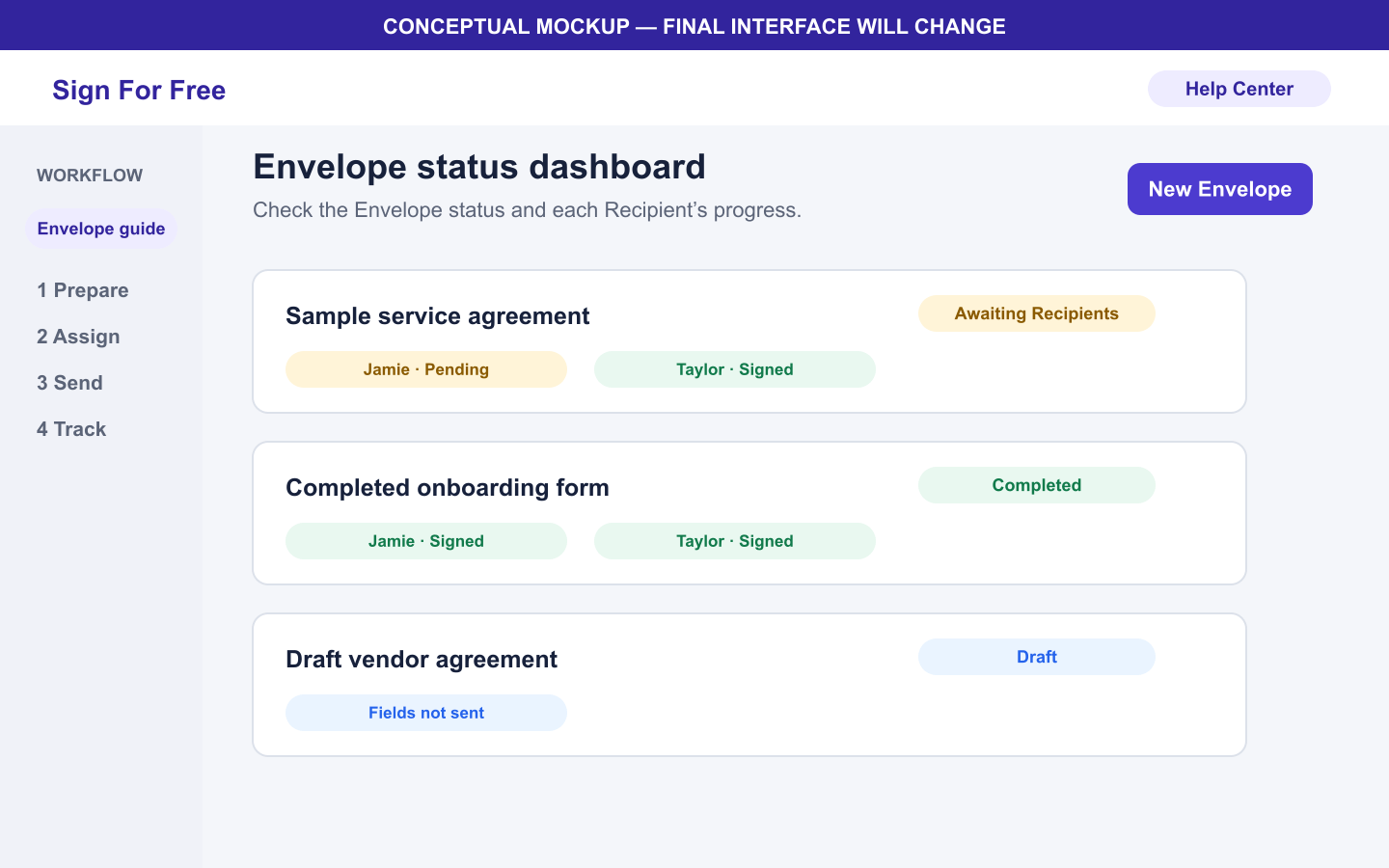
使用 Dashboard 状态确定下一位需要操作的人员,以及 Envelope 是否仍可签署。
适用范围
- 角色 Sender
- 方案 Free、Basic Monthly、Basic Yearly
- 平台 Web
结果
您可以解读当前状态并选择下一项受支持的操作。
开始之前
- 登录 Sender 账户。
- 打开 Dashboard。
- 按标题找到 Envelope,并查看随其显示的 Recipient 进度。
步骤
- 在 Dashboard 上找到该 Envelope。
- 读取其状态,并与下表比较。
- 当 Envelope 正在等待 Recipient 时,查看每名 Recipient 的进度。
- 执行该状态所列的下一项受支持操作。
| 状态 | 含义 | 后续操作 |
|---|---|---|
| Draft | Envelope 已创建,但 Sender 步骤尚未完成。 | 查看 PDF、Recipient 和字段,然后完成 Sender 步骤。 |
| Waiting for sender | Sender 必须完成分配给自己的字段和签名。 | 打开 Envelope 并以 Sender 身份签署。 |
| Waiting for recipients | Sender 步骤已完成,但一名或多名 Recipient 尚未签署。 | 检查发送情况和 Recipient 进度。在操作可用时重新发送。 |
| Completed | 所有 Recipient 均已签署,且完成处理成功。 | 从完成电子邮件中保存已完成的 PDF和审计证书。 |
| Expired | Envelope 创建已满 72 小时,无法再签署。 | 创建新的 Envelope。 |
接下来会发生什么
随着 Sender 和 Recipient 完成各自步骤,状态会发生变化。成功完成后,所有相关方都会通过电子邮件收到已完成的 PDF和审计证书。
警告和限制
- 当前 UI 可能显示 等待您的签名 用于表示 Sender 步骤。
- 无论处于何种状态,Envelope 都会在创建 72 小时后过期。
- 完成 Envelope 不会重新开始 72 小时计时。
- 每个上传文件在服务提供商记录的对象存续时间达到 3 天时,会具备自动删除条件。处理是异步的。
- Deleted 是内部生命周期状态,不是此流程中需要执行的常规 Dashboard 操作。
问题排查
- 如果 Envelope 状态为 Expired,请创建新的 Envelope,而不要重新发送旧链接。
- 如果所有 Recipient 似乎都已签署但 Envelope 状态不是 Completed,请使用 Dashboard 上可用的完成重试操作。
- 如果 Envelope 状态为 Completed 但缺少电子邮件,请查看 重新发送邀请或已完成的文档.