傳送 Envelope · Sender
上傳 PDF 並修復上傳錯誤
將受支援的 PDF 新增到新的 Envelope;當 Sign For Free 無法接受文件時,請檢查該文件。
適用範圍
- 角色 Sender
- 方案 Free、Basic Monthly、Basic Yearly
- 平台 Web
結果
您的 PDF 會載入到 Envelope 編輯介面,並可開始新增欄位。
開始之前
- 請使用 PDF 檔案。不支援其他檔案類型。
- 確認文件小於 5 MB。剛好為 5 MB 的文件會被拒絕。
- 在您的裝置上開啟 PDF,確認它包含頁面且可讀取。
步驟
- 開啟 Dashboard 並建立新的 Envelope。
- 輸入 Envelope 標題。
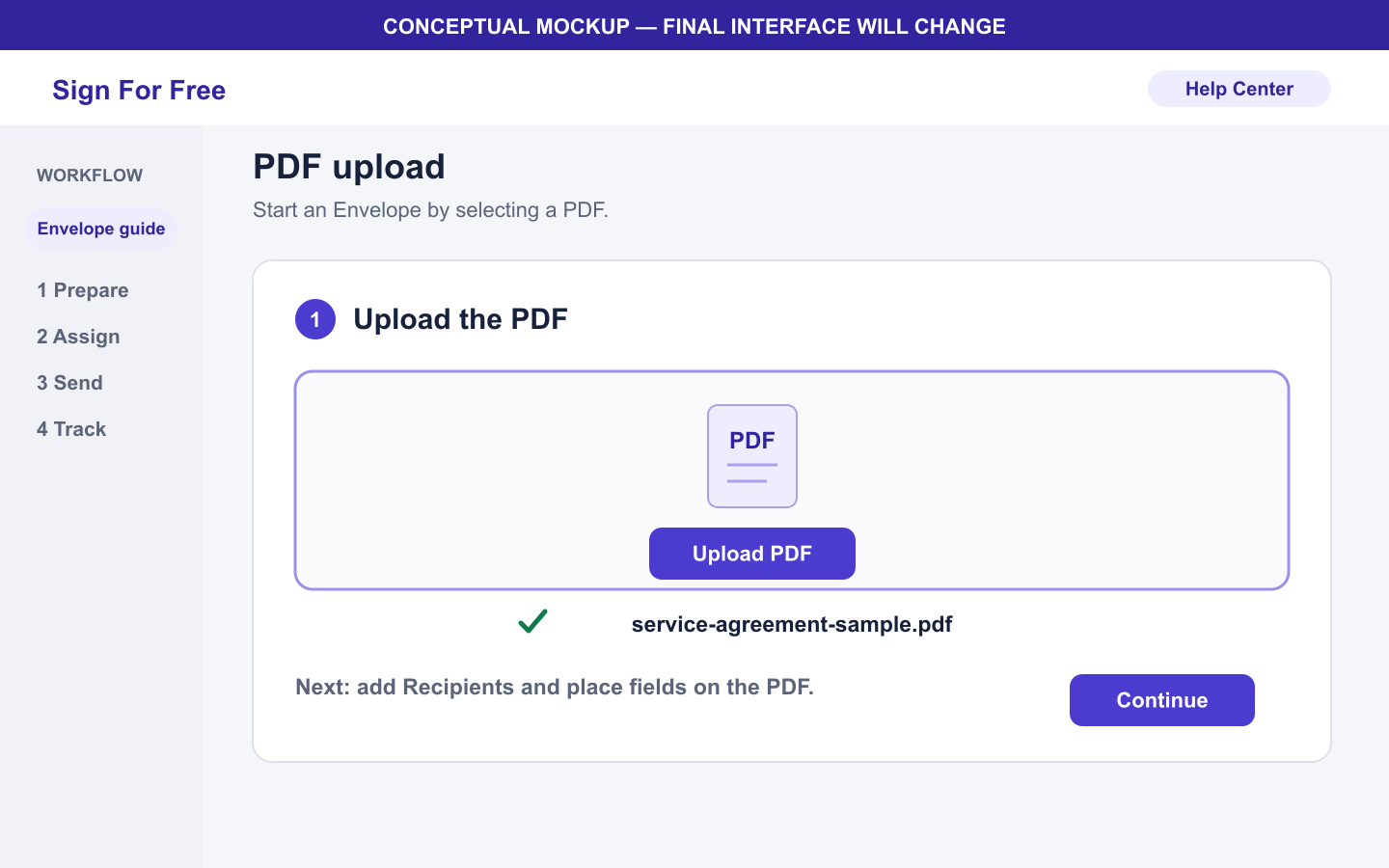
- 選擇本機上傳選項,並從裝置中選擇 PDF。
- 等待檔案預覽載入完成。
- 新增 Recipient 和欄位前,請檢視可見頁面。
接下來會發生什麼
預覽載入後,新增至少一名 Recipient,並為 Sender 或 Recipient 放置至少一個 Signature、Date、Text 或 Stamp 欄位。
警告與限制
- 僅支援 PDF 檔案。
- PDF 必須小於 5 MB,而不是小於或等於 5 MB。
- 空 PDF 以及 Sign For Free 無法解析的 PDF 會被拒絕。
- 從您的裝置上傳 PDF。
疑難排解
| 問題 | 檢查內容 | 後續操作 |
|---|---|---|
| 不受支援的檔案類型 | 檔名不是以 .pdf。 | 將來源檔案匯出為 PDF,然後上傳匯出的文件。 |
| 文件過大 | PDF 大小為 5 MB 或更大。 | 建立較小的 PDF,並確認新檔案小於 5 MB。 |
| 空白或無法讀取的 PDF | 文件沒有頁面,或無法在 PDF 閱讀器中開啟。 | 從來源檔案重新匯出 PDF,開啟確認後再上傳。 |
| 預覽未完成 | 所選檔案可能不完整或無法讀取。 | 返回 Dashboard,建立新的 Envelope,並上傳已確認可用的副本。 |