Envelope 보내기 · Sender
PDF를 업로드하고 업로드 오류 해결하기
지원되는 PDF를 새 Envelope에 추가하고 Sign For Free에서 파일을 받아들이지 못할 때 파일을 확인합니다.
적용 대상
- 역할 Sender
- 플랜 Free, Basic Monthly, Basic Yearly
- 플랫폼 웹
결과
PDF가 Envelope 작성 화면에 로드되어 필드를 추가할 준비가 됩니다.
시작하기 전에
- PDF 파일을 사용하세요. 다른 파일 형식은 지원되지 않습니다.
- 파일이 5MB보다 작은지 확인하세요. 정확히 5MB인 파일은 거부됩니다.
- 기기에서 PDF를 열어 페이지가 있고 읽을 수 있는지 확인하세요.
단계
- Dashboard를 열고 새 Envelope를 시작합니다.
- Envelope 제목을 입력합니다.
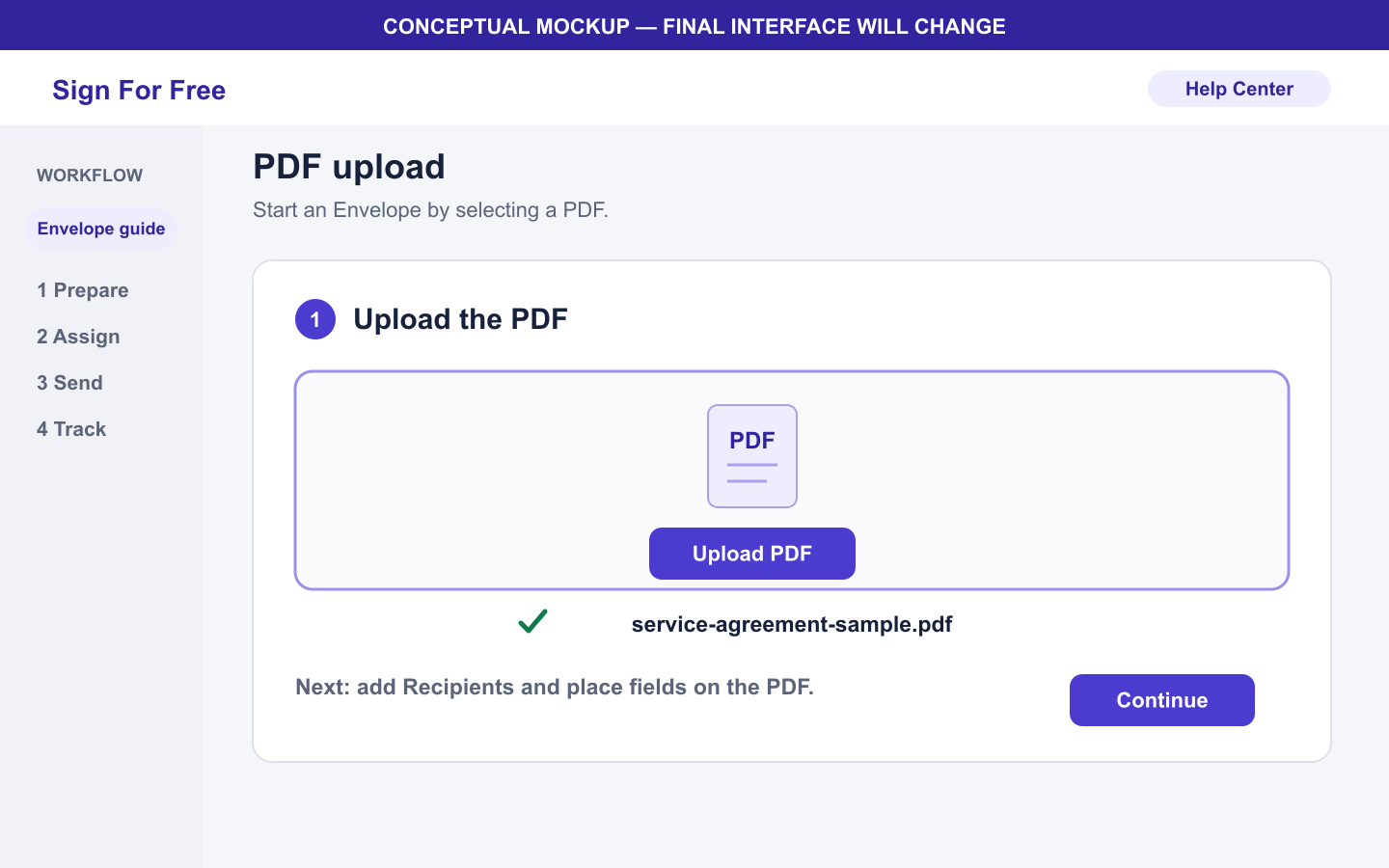
- 로컬 업로드 옵션을 선택하고 기기에서 PDF를 고릅니다.
- 문서 미리 보기 로딩이 끝날 때까지 기다립니다.
- Recipient와 필드를 추가하기 전에 표시된 페이지를 검토합니다.
다음 단계
미리 보기가 로드되면 Recipient를 한 명 이상 추가하고 Sender 또는 Recipient에게 Signature, Date, Text 또는 Stamp 필드를 하나 이상 배치합니다.
주의 사항 및 제한
- PDF 파일만 지원됩니다.
- PDF는 5MB 이하여야 하는 것이 아니라 5MB보다 작아야 합니다.
- 빈 PDF와 Sign For Free에서 분석할 수 없는 PDF는 거부됩니다.
- 기기에서 PDF를 업로드하세요.
문제 해결
| 문제 | 확인할 사항 | 다음 작업 |
|---|---|---|
| 지원되지 않는 파일 형식 | 파일 이름이 .pdf로 끝나지 않습니다. | 원본 문서를 PDF로 내보낸 다음 내보낸 파일을 업로드합니다. |
| 파일이 너무 큼 | PDF가 5MB 이상입니다. | 더 작은 PDF를 만들고 새 파일이 5MB보다 작은지 확인합니다. |
| 비어 있거나 읽을 수 없는 PDF | 파일에 페이지가 없거나 PDF 리더에서 열리지 않습니다. | 원본에서 새 PDF를 내보내고 연 다음 다시 업로드합니다. |
| 미리 보기가 끝나지 않음 | 선택한 파일이 불완전하거나 읽을 수 없는 파일일 수 있습니다. | Dashboard로 돌아가 새 Envelope를 시작하고 확인된 사본을 업로드합니다. |