Envelope 보내기 · Sender
Recipient를 추가하고 필드 할당하기
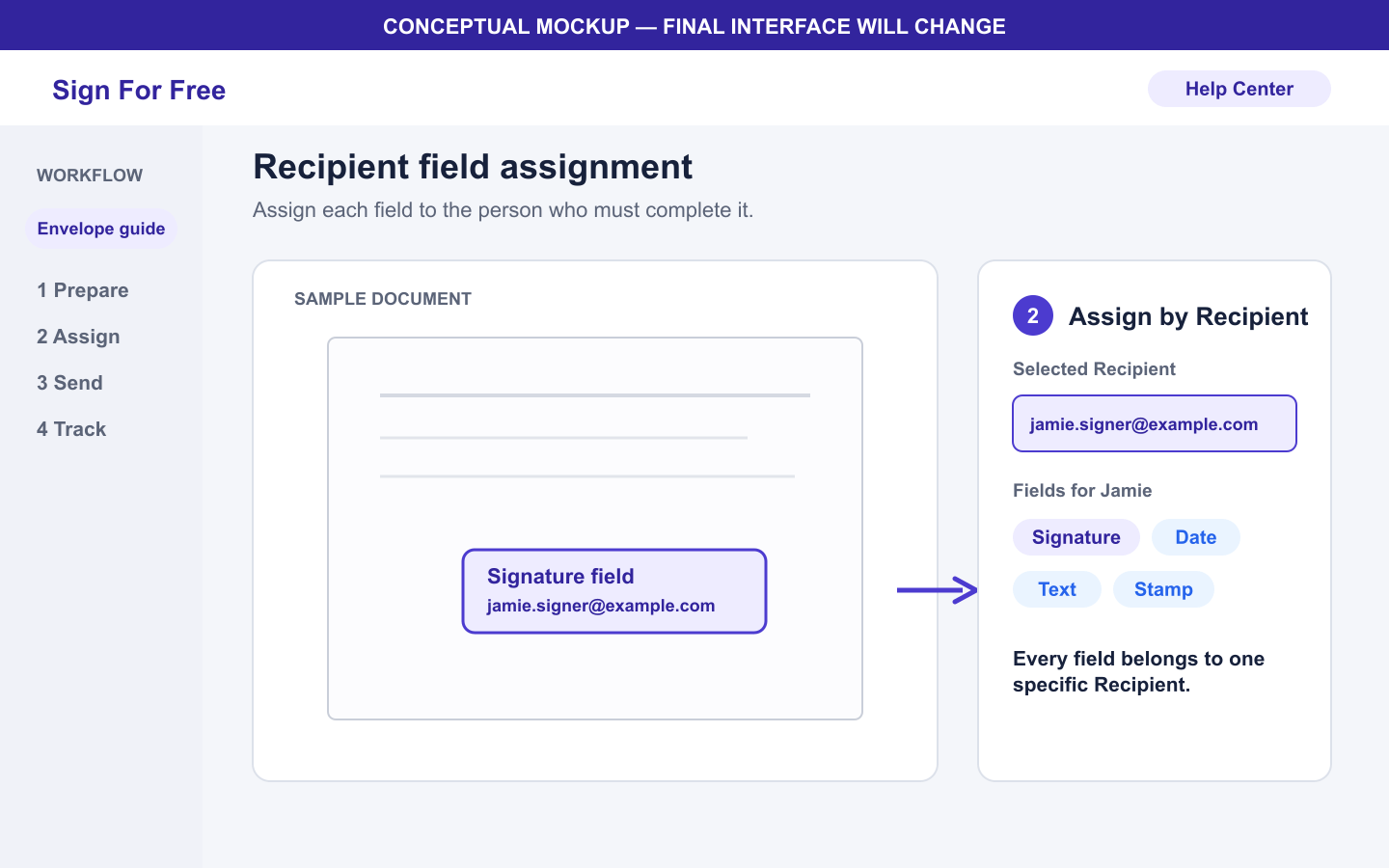
서명해야 하는 사람을 추가하고 모든 Signature, Date, Text 또는 Stamp 필드를 올바른 사람에게 할당합니다.
적용 대상
- 역할 Sender
- 플랜 Free, Basic Monthly, Basic Yearly
- 플랫폼 웹
결과
Envelope에 Recipient와 필드가 각각 하나 이상 있으며, 각 필드가 Sender 또는 특정 Recipient에게 할당됩니다.
시작하기 전에
- 5MB보다 작은 PDF를 업로드합니다.
- 각 Recipient의 이메일 주소를 준비합니다.
- 각 필드가 Sender와 Recipient 중 누구의 것인지 확인합니다. 모든 Recipient에게 필드를 하나 이상 할당할 계획을 세우세요.
단계
- 첫 번째 Recipient의 이메일 주소를 Envelope에 추가합니다.
- 나머지 Recipient를 추가합니다. Free에서는 최대 5명, Basic에서는 최대 10명의 Recipient를 추가할 수 있습니다.
- PDF 필드 배치 화면을 엽니다.
- 필요한 각 위치에 Signature, Date, Text 또는 Stamp 필드를 배치합니다.
- 각 필드를 완료해야 하는 Sender 또는 Recipient에게 할당합니다. 모든 Recipient에게 필드가 하나 이상 할당되어야 합니다.
- 모든 페이지를 검토하여 필요한 사람마다 올바른 필드가 있는지 확인합니다.
다음 단계
Sender 서명 페이지로 계속 진행합니다. Recipient 초대를 준비하려면 먼저 Sender가 자신에게 할당된 모든 필드를 완료해야 합니다.
주의 사항 및 제한
- 현재 제공되는 유일한 Recipient 역할은 Signer입니다.
- 현재 필드 유형은 Signature, Date, Text, Stamp입니다.
- Sender는 Recipient 수 제한에 포함되지 않습니다.
- 각 비공개 서명 링크는 해당 링크에 할당된 Recipient 이메일로만 보내세요.
문제 해결
- Recipient 수 제한에 도달했다면 의도하지 않은 Recipient를 삭제하거나 Free 및 Basic 플랜 제한을 확인하세요.
- 계속 진행할 수 없다면 Envelope에 Recipient가 한 명 이상 있고 모든 Recipient에게 필드가 하나 이상 할당되었는지 확인하세요.
- 잘못된 필드가 표시되는 사람이 있다면 Sender 단계를 완료하기 전에 필드 배치로 돌아가 해당 필드를 올바른 Sender 또는 Recipient에게 할당하세요.