Envelope 관리하기 · Sender
초대 또는 완료 문서 다시 보내기
Envelope 상태와 도착하지 않은 이메일의 종류에 맞는 재전송 작업을 선택합니다.
적용 대상
- 역할 Sender
- 플랜 Free, Basic Monthly, Basic Yearly
- 플랫폼 웹
결과
서명을 기다리는 Recipient에게 서명 초대를 다시 보내거나 Envelope가 Completed 상태가 된 뒤 완료 이메일을 다시 보냅니다.
시작하기 전에
- Sender 계정에 로그인하고 Dashboard를 엽니다.
- Envelope가 Waiting for recipients 또는 Completed 상태인지 확인합니다.
- 제한된 재전송 횟수를 사용하기 전에 이메일을 받을 사람에게 스팸함을 확인하고 이메일 주소가 맞는지 확인해 달라고 요청하세요.
단계
- Dashboard에서 Envelope를 찾습니다.
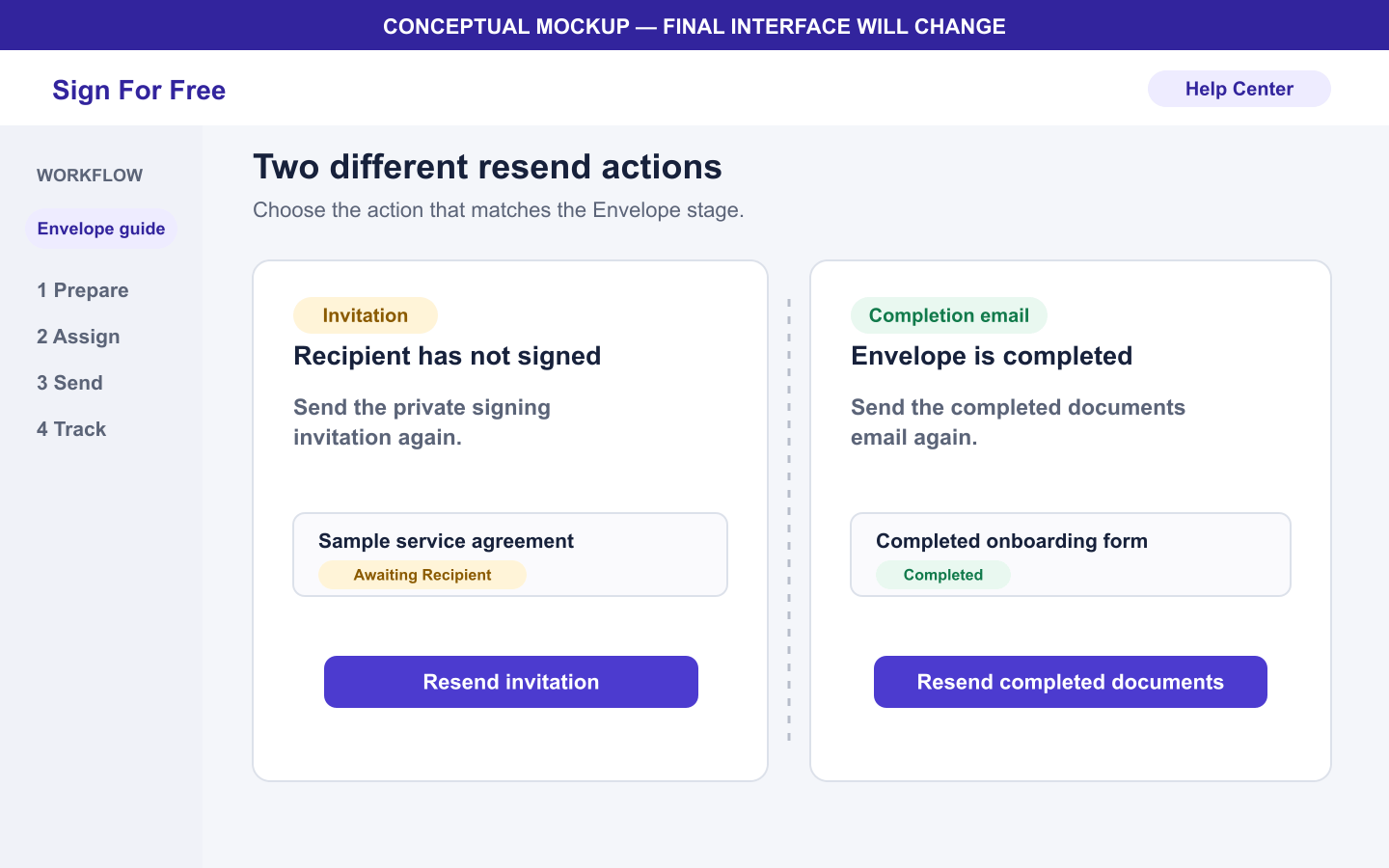
- 서명을 기다리는 Recipient에게 초대를 다시 보내야 한다면 해당 Recipient에 사용할 수 있는 초대 재전송 작업을 엽니다.
- 같은 Recipient에게 이전 초대를 다시 보낸 뒤 한 시간 이상 지났는지 확인하고 다시 보냅니다.
- Envelope가 Completed 상태이고 최종 파일이 도착하지 않았다면 완료 이메일 재전송 작업을 사용합니다.
- 이메일을 받을 사람에게 새 메시지가 도착했는지 확인해 달라고 요청합니다.
다음 단계
초대 재전송은 선택한 대기 중 Recipient에게 해당 비공개 서명 링크가 담긴 메시지를 다시 보냅니다. 완료 이메일 재전송은 Envelope가 Completed 상태가 된 뒤 완료된 PDF와 감사 인증서를 다시 보냅니다.
주의 사항 및 제한
- 초대 재전송과 완료 이메일 재전송에는 별도 제한이 적용됩니다. Free에서는 각각 1회, Basic에서는 각각 3회입니다.
- 같은 Recipient에게 초대를 다시 보낼 때는 1시간의 대기 시간이 적용됩니다.
- 재전송해도 Envelope 만료 시간은 연장되지 않습니다.
- Expired 상태인 Envelope에는 초대 재전송을 사용하지 말고 새 Envelope를 만드세요.
- 한 Recipient의 비공개 서명 링크를 다른 사람에게 전달하지 마세요.
문제 해결
- 재전송 작업을 사용할 수 없다면 Envelope 상태를 확인하세요.
- 대기 시간이 적용 중이라면 해당 Recipient에게 다시 시도하기 전에 한 시간이 지날 때까지 기다리세요.
- 플랜의 재전송 한도에 도달했다면 대체 링크를 직접 만들거나 공유하지 마세요.
- 모든 Recipient가 서명했지만 완료되지 않았다면 완료 이메일을 찾기 전에 Dashboard에서 완료 재시도 작업을 사용하세요.